
Segredos e integrações
Guarde chaves de API no cofre criptografado, conecte pagamentos, lojas, marketplaces, envio, e-mail, SMS, IA e mais, e teste a conexão.
Atualizado em 21 de novembro de 2026
Apps costumam precisar de chaves de outros serviços. O Craftkite mantém essas chaves fora do seu código. A ordem é: criar, conectar, conferir, publicar. Descreva o app, conecte os serviços dele na aba Conexões, confira na prévia e depois publique.
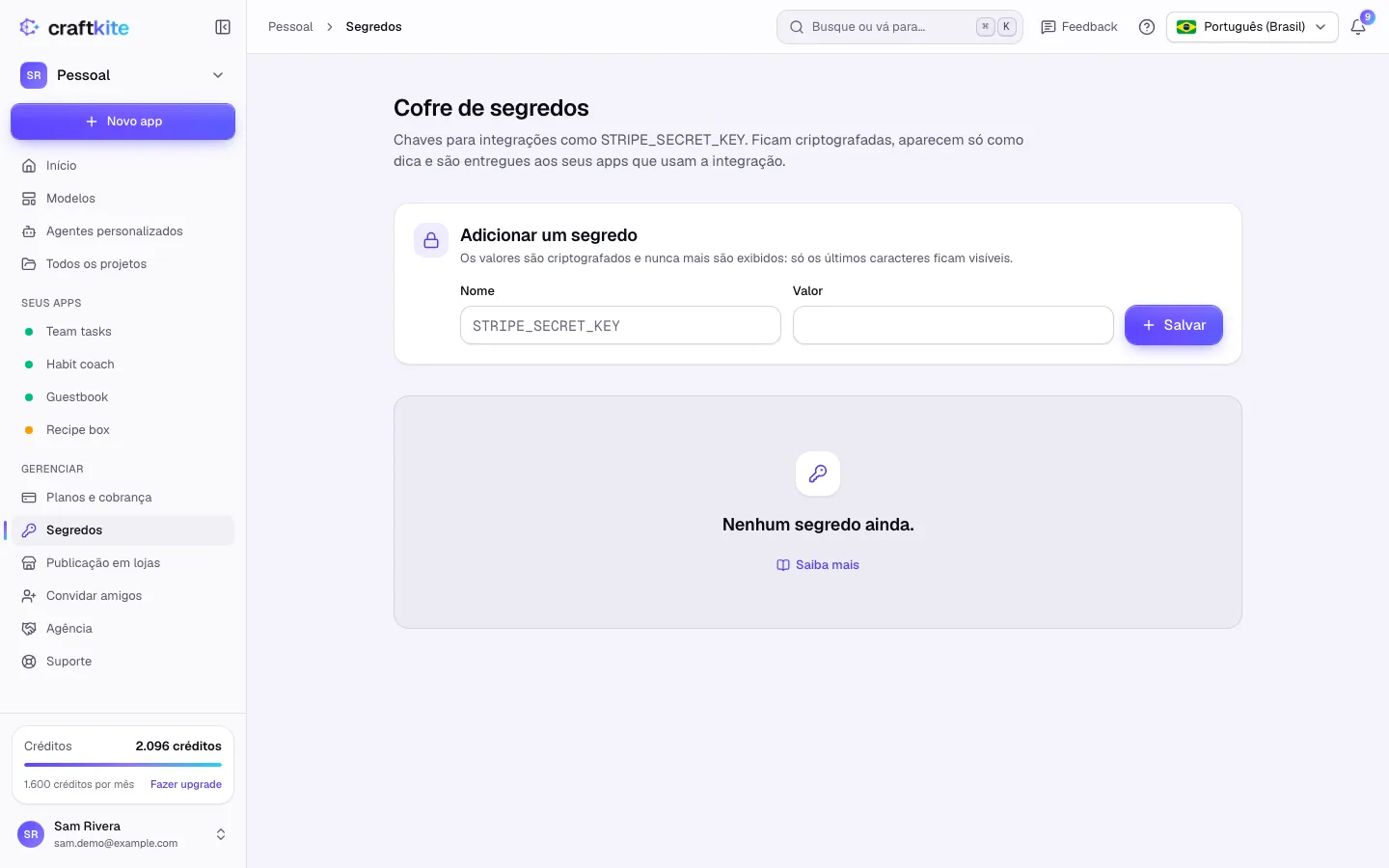
Adicione um segredo
- Abra Segredos no menu lateral.
- Em Adicionar um segredo, digite um Nome com letras maiúsculas, números e sublinhados (por exemplo
STRIPE_SECRET_KEY) e o Valor. - Clique em Salvar. O valor é criptografado e nunca mais é exibido; só os últimos caracteres ficam visíveis.
Use uma integração
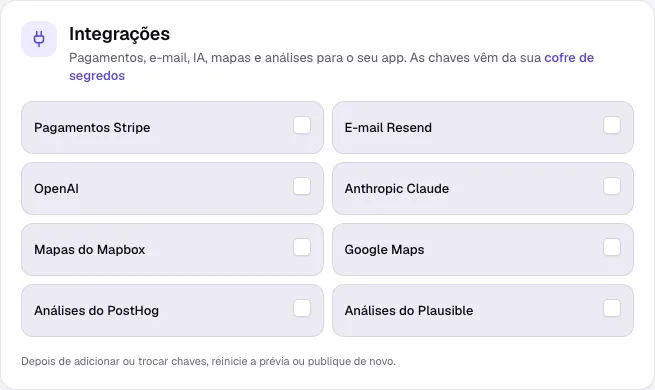
A seção Integrações da aba Conexões de um projeto lista mais de 40 serviços por categoria: pagamentos (Stripe, PayPal, iyzico, PayTR, Param, Mollie, Razorpay, Mercado Pago e outros), o módulo de loja online, lojas e marketplaces (Shopify, WooCommerce, Trendyol, Hepsiburada, N11, Amazon, Etsy, eBay, Mercado Libre), envio (Shippo, EasyPost, Yurtiçi, Aras, MNG), e-mail, SMS e WhatsApp, IA, mapas, analytics, Google Calendar e HubSpot. A lista completa está na página Integrações.
- Peça o que você precisa com suas próprias palavras, por exemplo “uma loja que aceite pagamento com cartão na Turquia”. O Craftkite escolhe os serviços e cita os nomes no plano; você também pode clicar em Adicionar ao lado de um deles, o que apenas liga o serviço e prepara os campos das chaves (nenhum código é escrito e nenhum crédito é usado).
- Cada chave de uma integração mostra de onde vem (Do seu cofre ou Do app) ou Não definida. Clique em Adicionar chave: o valor é conferido com o formato de chave do serviço antes de ser salvo, e Parece incorreta marca uma chave que provavelmente foi colada no campo errado.
- Clique em Testar conexão. O Craftkite faz uma única solicitação somente leitura ao serviço com suas chaves e mostra Conectado, Chaves recusadas ou Não foi possível acessar o serviço, além de indicar se são chaves de Modo de teste ou de Produção. Serviços sem uma solicitação de teste segura (alguns serviços turcos de pagamento e de entrega) passam por uma verificação de formato.
- Clique em Adicionar ao app em um serviço ligado. O Craftkite inicia uma alteração que incorpora a integração ao seu app: você vê primeiro a estimativa de créditos, e a alteração é cobrada como qualquer outra. Quando o código dela está no app, o cartão mostra o selo No app.
- Depois de adicionar ou mudar chaves, reinicie a prévia ou publique de novo.
As chaves sempre ficam no servidor: o app as lê no código do servidor, e elas nunca chegam ao navegador, ao pacote do app de celular nem à IA. Apps de equipe guardam suas chaves com o próprio app, nunca no cofre pessoal de alguém.
Quando for publicar, a aba Publicar começa com o cartão Antes de publicar. Ele lista os serviços ligados cujas chaves estão faltando ou que ainda não estão no app, com um botão Abrir Conexões. Ele some quando tudo está pronto.
Quanto custa
Usar uma integração não tem custo extra. Incluí-la no seu app faz parte da tarefa: o orçamento que você aprova já a inclui (uma loja online ou uma sincronização com marketplaces dá mais trabalho do que um formulário de contato). As sincronizações agendadas de marketplace de uma loja no ar são cobradas por loja conectada e por mês; veja Loja online e marketplaces. Adicionar apenas liga um serviço e prepara as chaves dele, sem custo; Adicionar ao app mostra a estimativa de créditos antes de cobrar qualquer coisa, como em qualquer alteração.
Variáveis de ambiente
Para outras configurações, adicione Variáveis de ambiente na aba Conexões. O app as recebe como process.env, nas prévias e quando publicado, e elas ficam criptografadas.
Nunca cole chaves em uma mensagem ou no código: o código publicado é público, e o Craftkite se recusa a publicar ou enviar código com uma chave escrita dentro.