Pull requests e branches
Envie cada mudança para um branch e um pull request em vez do branch principal, revise com sua equipe e traga o resultado mesclado de volta ao Craftkite.
Atualizado em 21 de novembro de 2026
Quando seu app está vinculado a um repositório no GitHub ou no GitLab, o Craftkite pode trabalhar do jeito que sua equipe já trabalha: cada mudança vai para um branch próprio e um pull request (um merge request no GitLab) em vez de ir direto para o branch principal.
Ative
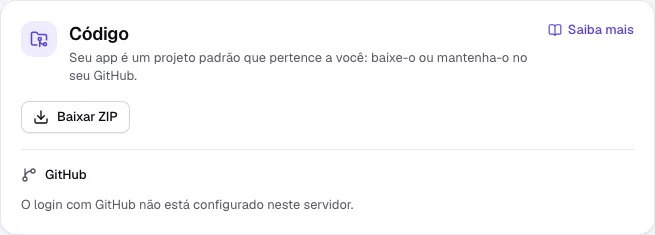
- Abra a aba Publicar do app e vincule o repositório na seção Código, se ainda não tiver feito.
- Em Pull requests, mude o vínculo de Enviar direto para Pull request.
- Escolha Abrir pull request. O Craftkite envia a versão atual para um branch
craftkite/…e abre a solicitação para o seu branch vinculado.
As próximas versões atualizam a mesma solicitação aberta, também com a sincronização automática ligada. Nada chega ao seu branch principal até alguém mesclar.
Acompanhe
Cada solicitação mostra se está Aberta, Mesclada ou Fechada e como estão as verificações (pipelines de CI, GitHub Actions). Escolha Atualizar para ler o estado mais recente ou abra no serviço.
Traga de volta o trabalho mesclado
Quando a solicitação for mesclada — talvez com edições de um revisor —, escolha Trazer para o Craftkite. O resultado mesclado vira uma nova versão do app, e as mudanças que você fez no Craftkite nesse meio-tempo são mantidas.
Se as mesmas linhas mudaram nos dois lugares, o Craftkite lista esses arquivos e você escolhe, para cada um, Manter a do Craftkite ou Usar a do repositório. Ou escolha Deixar o agente combinar: o Craftkite mantém o lado dele e inicia uma mudança normal que incorpora as mudanças do repositório, com plano e preço para você aprovar antes.
O Craftkite só pega arquivos do app que ele cria; seus próprios arquivos no repositório (documentação, licenças, workflows) ficam onde estão e nunca são apagados pelo Craftkite.
Entre com GitLab ou Bitbucket
Além de colar um token de acesso, você pode escolher Entrar com GitLab (ou Bitbucket, onde estiver disponível) na mesma seção. O login fica guardado com criptografia e é renovado automaticamente; saia quando quiser.
No celular: abra o app e depois Serviços Git. Mais sobre sincronizar código: Exportação para GitHub e ZIP.