
Versões e como voltar a uma anterior
Cada alteração concluída é salva como versão; veja o que mudou, desfaça, restaure ou duplique a partir de qualquer uma delas.
Atualizado em 12 de outubro de 2026
Cada alteração que o Craftkite conclui, e cada versão que você salva no editor de código, fica na aba Versões.
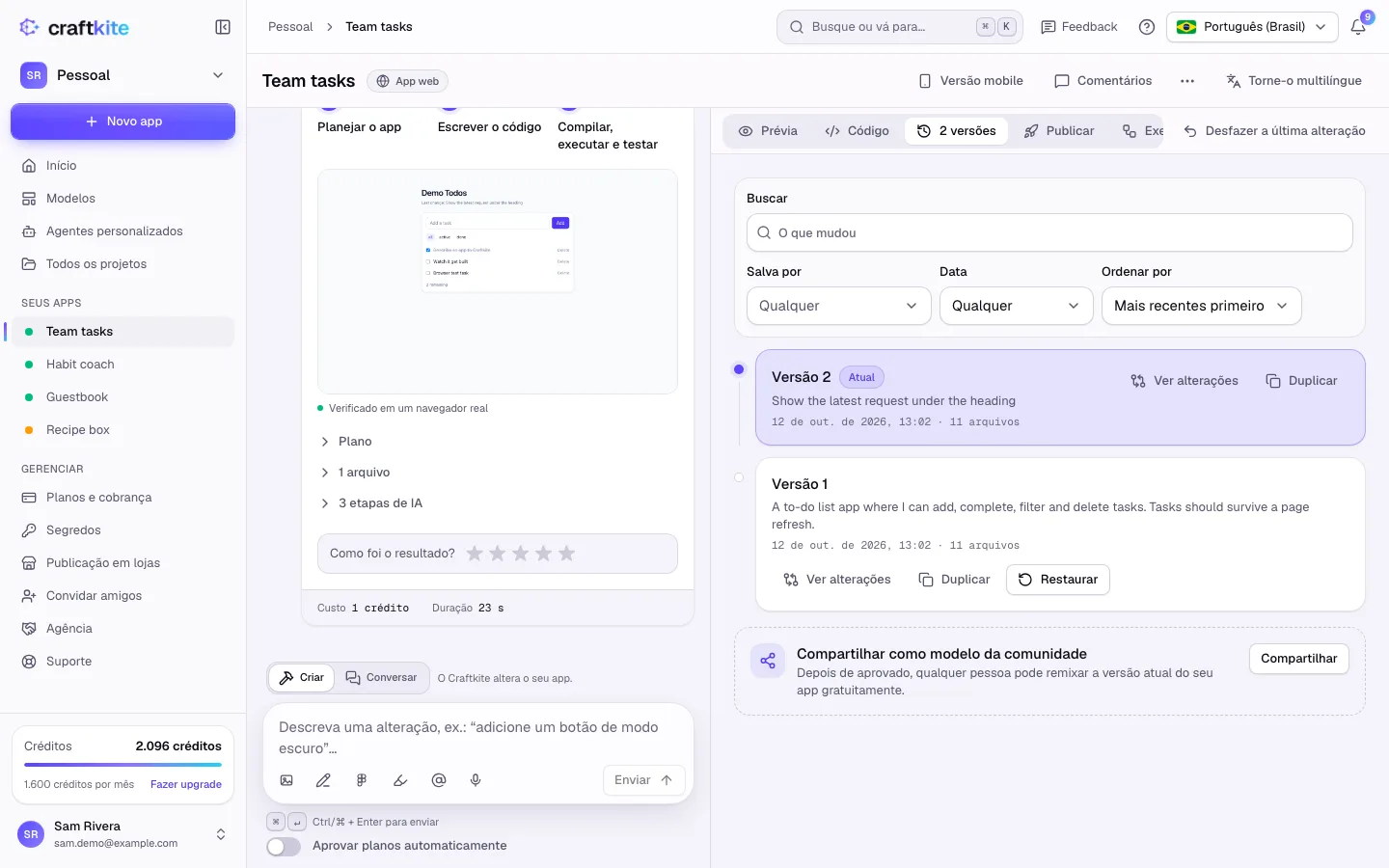
Etapas para voltar
- Abra a aba Versões.
- Clique em Ver alterações para ver quais arquivos foram adicionados, alterados ou removidos.
- Clique em Restaurar na versão desejada. O projeto volta para ela; as versões mais novas continuam na lista, então você pode avançar de novo.
- Para desfazer só a última alteração, clique em Desfazer a última alteração.
Restaurar não usa créditos.
Duplique a partir de uma versão
Duplicar cria um novo projeto que começa com os arquivos daquela versão, por exemplo para testar outro caminho. Nenhum crédito é usado.
Dados e versões
Em apps com banco de dados, restaurar pode oferecer trazer de volta também os dados de desenvolvimento daquele momento (Restaurar os dados também?). Os dados atuais são salvos em backup antes. Restaurar uma versão nunca altera os dados ao vivo.