
Edite visualmente e corrija erros com um clique
Selecione um elemento na prévia para mudar texto, cores e espaçamento, e deixe o Craftkite corrigir os erros que a prévia relata.
Atualizado em 12 de outubro de 2026
Alterações pequenas nem sempre precisam de um pedido. Na prévia de um app web você pode selecionar um elemento e editá-lo diretamente, e quando a prévia relata um erro, um clique pede ao Craftkite para corrigir.
Edite um elemento
- Na aba Prévia, clique em Selecione um elemento para editar (o ícone de ponteiro acima da prévia).
- Clique no elemento dentro da prévia. Pressione Esc para cancelar.
- O painel Selecionado abre. Mude o Texto, a Cor do texto, o Fundo, o Preenchimento ou a Margem e clique em Aplicar.
- As mudanças aparecem na hora na prévia e são salvas com a sua próxima versão.
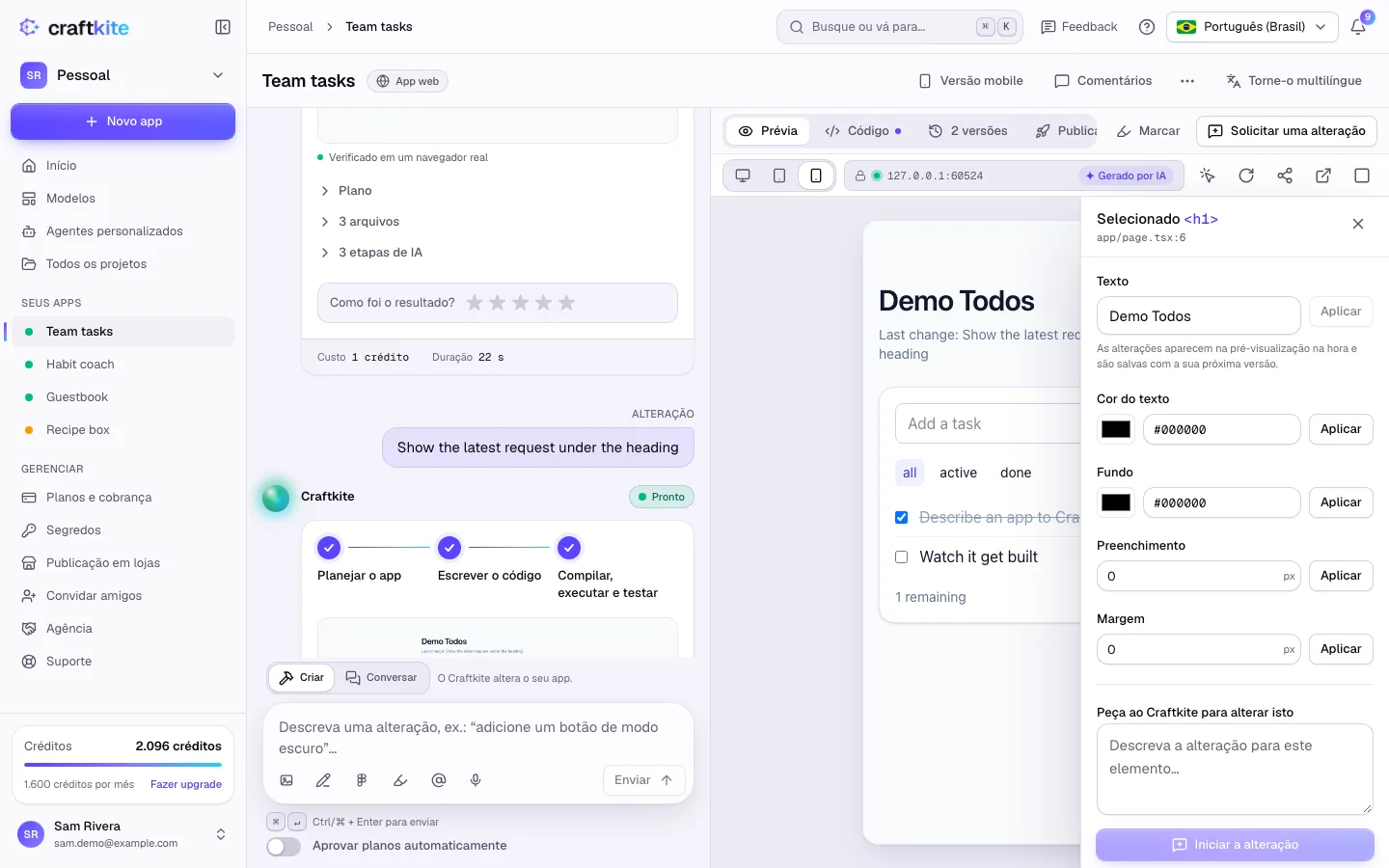
Para algo maior, escreva em Peça ao Craftkite para alterar isto e clique em Iniciar a alteração: o Craftkite sabe exatamente de qual elemento você está falando.
Corrija erros com um clique
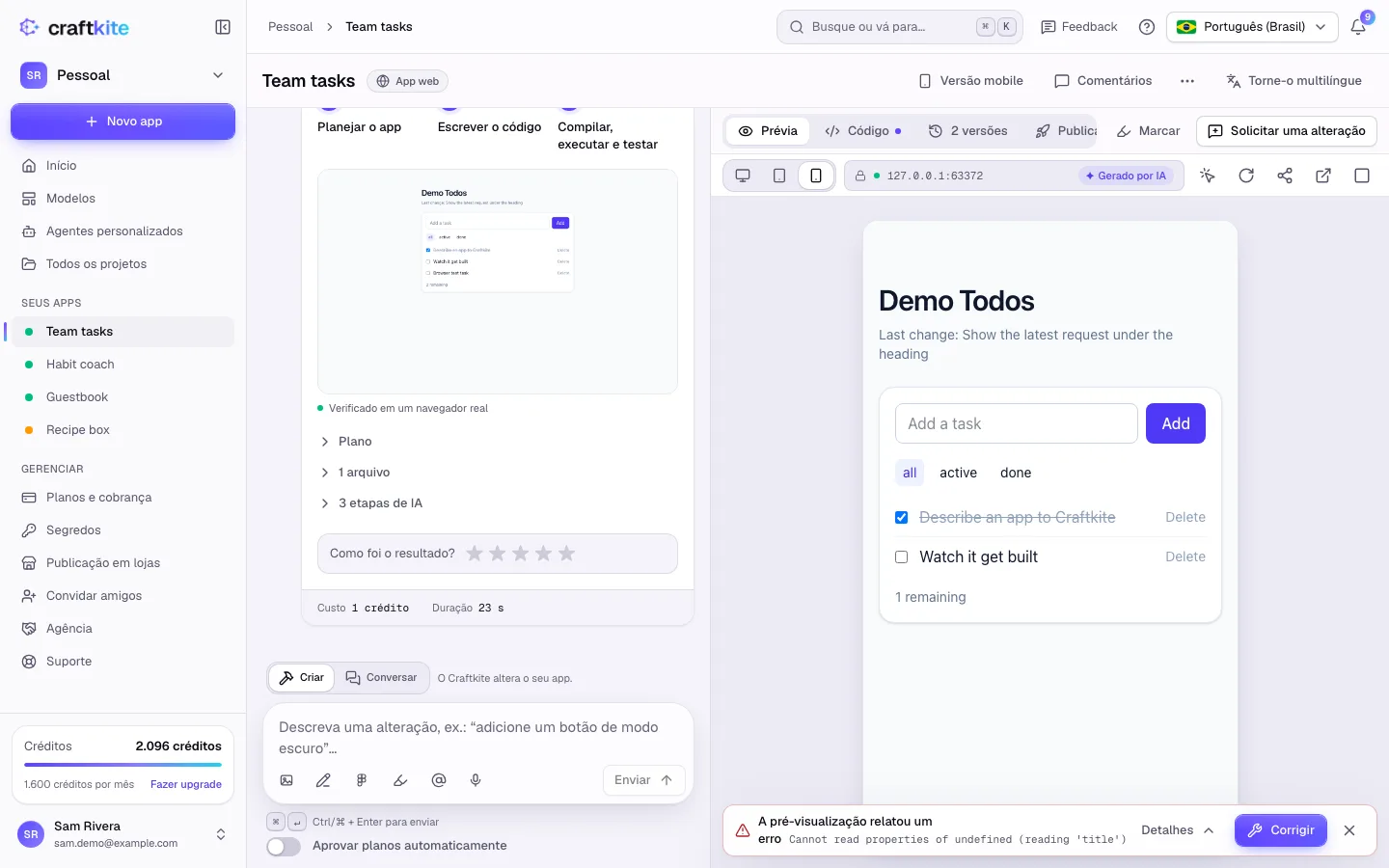
Quando o app gera um erro na prévia, aparece uma barra abaixo dela: “A pré-visualização relatou um erro”.
- Clique em Detalhes para ver a mensagem.
- Clique em Corrigir. O Craftkite inicia uma alteração que conserta o erro, como qualquer outra.
- Clique em Dispensar se quiser ignorar.
Bom saber
- A edição visual funciona em apps web enquanto a prévia está rodando.
- Se o código mudou desde que você selecionou um elemento, selecione-o de novo.
- Enquanto uma alteração está rodando, as edições esperam ela terminar.