
Conheça o estúdio
O chat, a prévia e as abas do projeto, os tamanhos de prévia e os atalhos que economizam tempo.
Atualizado em 12 de outubro de 2026
Cada projeto abre no estúdio: a conversa com o Craftkite à esquerda e o seu app à direita.
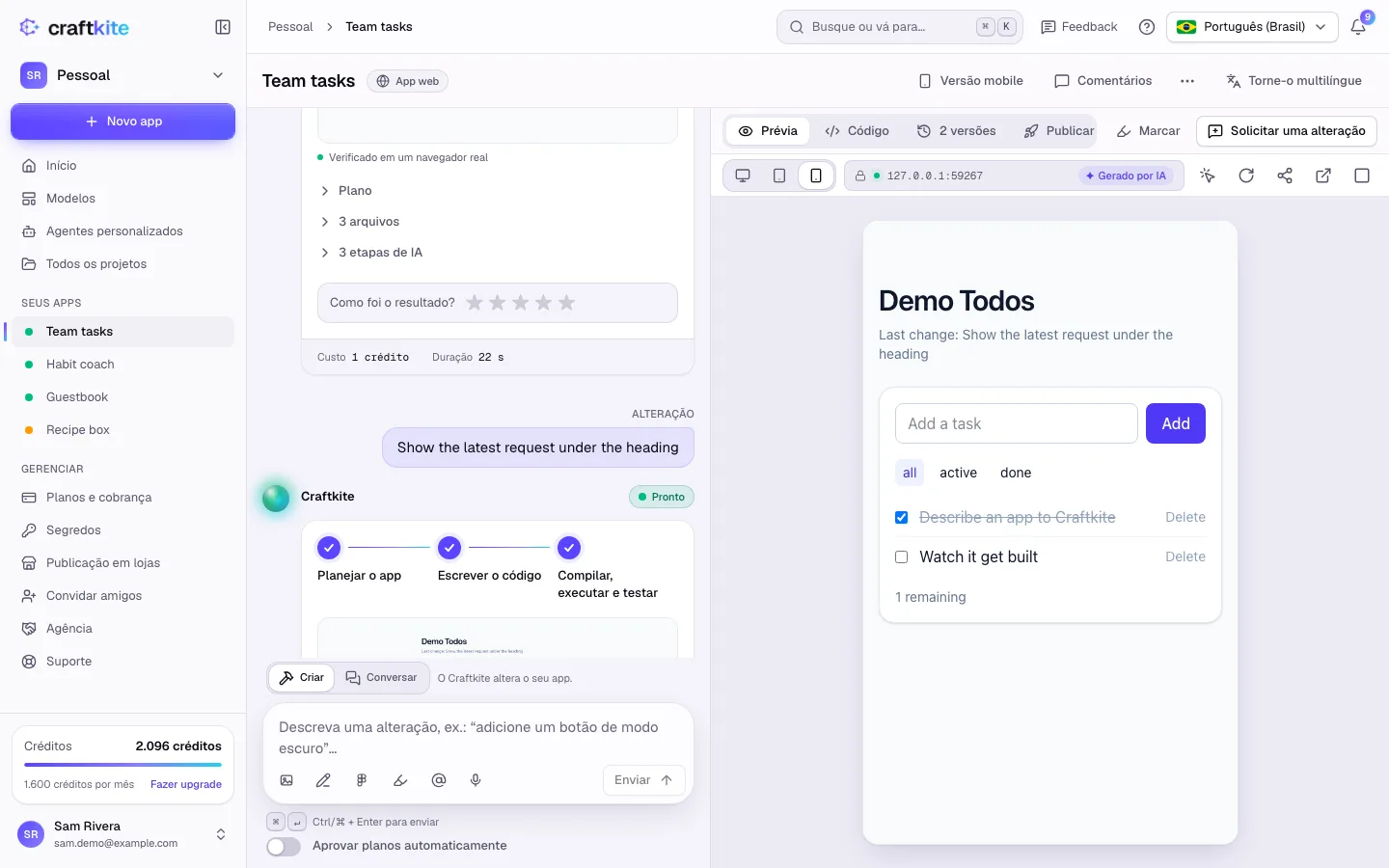
As abas do projeto
- Prévia – seu app, rodando. Use como seus usuários vão usar.
- Código – os arquivos do app, com um editor. Veja Código, arquivos e imagens.
- Banco de dados – os dados do app, para apps que salvam dados. Veja O banco de dados do seu app.
- Versões – cada versão salva, com restaurar e desfazer.
- Publicar – colocar o app no ar, domínios próprios, integrações, exportação do código e variáveis de ambiente.
- Execuções – builds, publicações e lançamentos nas lojas que rodaram em segundo plano, etapa por etapa.
Tamanhos de prévia
Acima da prévia de um app web, alterne entre Computador, Tablet (768 px) e Celular (390 px) para conferir cada tamanho de tela. Apps mobile sempre aparecem em uma moldura de celular.
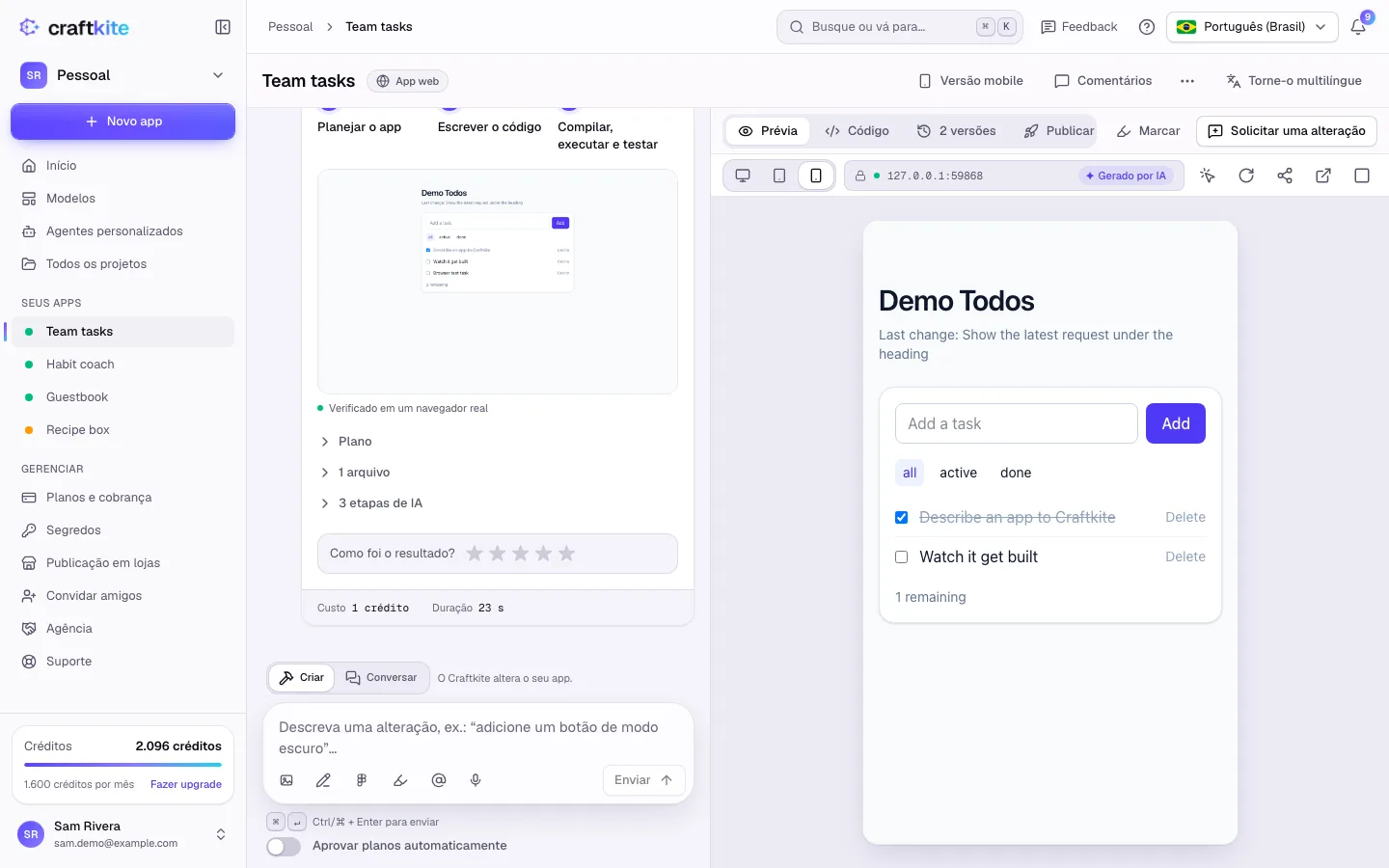
Etapas para revisar uma alteração
- Espere a tarefa mostrar Pronto; a prévia recarrega sozinha.
- Navegue pelo app na prévia. Recarregar pré-visualização abre o app de novo na primeira página.
- Para mostrar o app a alguém sem conta, use Copiar um link de prévia privada. O link expira em breve.
- Clique em Solicitar uma alteração para descrever a próxima alteração digitando, falando, desenhando ou marcando a prévia.
Atalhos
- Ctrl/⌘ + K abre a paleta de comandos: vá para qualquer app, página ou configuração.
- Ctrl/⌘ + Enter envia uma mensagem.
- O ? na barra superior abre o artigo de ajuda da página em que você está.