Slack, Notion, Google Tabellen und Linear
Lass deine App in Slack posten, Einträge in Notion speichern, Zeilen in Google Tabellen schreiben und Linear-Issues anlegen – mit deinen eigenen Konten und Schlüsseln.
Aktualisiert am 21. November 2026
Deine App kann mit den Tools arbeiten, die dein Team schon nutzt. Beschreibe es in deinen eigenen Worten, zum Beispiel „poste bei jeder neuen Bestellung eine Slack-Nachricht“ oder „speichere jede Bewerbung in unserer Notion-Datenbank“, und Craftkite bindet den Dienst in den Servercode der App ein.
Was deine App kann
- Slack: Nachrichten und Hinweise in einen Kanal deines Workspace posten.
- Notion: Einträge in einer Notion-Datenbank speichern und in der App anzeigen.
- Google Tabellen: für jede Anmeldung, Bestellung oder Antwort eine Zeile anlegen und Zeilen wieder lesen.
- Linear: aus einem Fehlerbericht oder Feedback-Formular ein Issue anlegen und offene Issues auflisten.
Einen Dienst verbinden
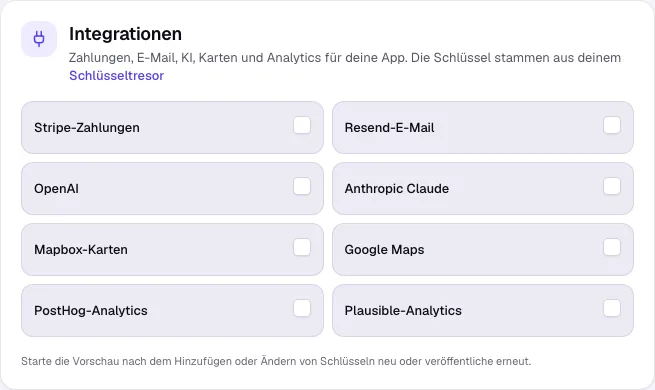
- Beschreibe, was die App mit dem Dienst tun soll. Craftkite nennt ihn im Plan; du kannst ihn auch im Bereich Integrationen des Tabs Verbindungen hinzufügen.
- Öffne So bekommst du die Schlüssel unter dem Dienst: Die Schritte zeigen, wo du den Schlüssel in den Einstellungen des Dienstes anlegst und welche Berechtigungen er braucht.
- Klicke für jeden Schlüssel auf Schlüssel hinzufügen. Jeder Wert wird vor dem Speichern mit dem Schlüsselformat des Dienstes abgeglichen.
- Klicke auf Verbindung testen. Craftkite sendet eine einzige lesende Anfrage an den Dienst und zeigt Verbunden oder Schlüssel abgelehnt; starte danach die Vorschau neu oder veröffentliche erneut.
Deine Schlüssel bleiben deine
Die App nutzt dein eigenes Konto bei jedem Dienst mit einem Schlüssel, den du dort anlegst. So entscheidest du, was sie lesen und schreiben darf, und kannst den Schlüssel jederzeit widerrufen. Schlüssel werden verschlüsselt gespeichert, bleiben auf dem Server und erreichen nie den Browser, das App-Paket auf dem Telefon oder die KI. Mehr zu Schlüsseln: Geheimnisse und Integrationen.