Pull Requests und Branches
Schicke jede Änderung an einen Branch und einen Pull Request statt an den Hauptbranch, prüfe sie mit deinem Team und hol das zusammengeführte Ergebnis zurück in Craftkite.
Aktualisiert am 21. November 2026
Ist deine App mit einem Repository auf GitHub oder GitLab verknüpft, arbeitet Craftkite so, wie dein Team es schon tut: Jede Änderung geht in einen eigenen Branch und einen Pull Request (auf GitLab ein Merge Request) statt direkt in deinen Hauptbranch.
Einschalten
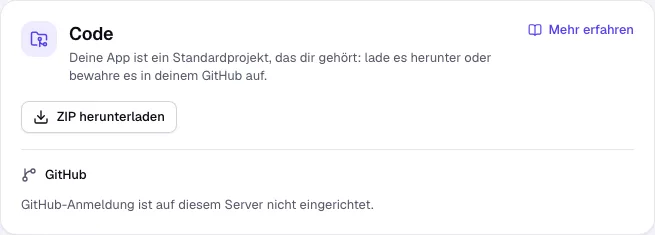
- Öffne den Tab Veröffentlichen deiner App und verknüpfe im Bereich Code das Repository, falls noch nicht geschehen.
- Stelle unter Pull Requests die Verknüpfung von Direkt pushen auf Pull Request um.
- Wähle Pull Request öffnen. Craftkite pusht die aktuelle Version in einen
craftkite/…-Branch und öffnet den Request in deinen verknüpften Branch.
Spätere Versionen aktualisieren denselben offenen Request, auch bei automatischer Synchronisierung. Nichts erreicht deinen Hauptbranch, bevor jemand zusammenführt.
Verfolgen
Jeder Request zeigt, ob er Offen, Zusammengeführt oder Geschlossen ist und wie seine Checks (CI-Pipelines, GitHub Actions) laufen. Mit Aktualisieren liest du den neuesten Stand, oder du öffnest ihn beim Host.
Zusammengeführte Arbeit zurückholen
Ist der Request zusammengeführt – vielleicht mit Änderungen eines Reviewers –, wähle In Craftkite holen. Das Ergebnis wird eine neue Version deiner App, und Änderungen, die du inzwischen in Craftkite gemacht hast, bleiben erhalten.
Wurden dieselben Zeilen an beiden Stellen geändert, listet Craftkite diese Dateien auf und du wählst pro Datei Craftkite-Version behalten oder Repository-Version übernehmen. Oder wähle Agent zusammenführen lassen: Craftkite behält seine Seite und startet eine normale Änderung, die die Änderungen aus dem Repository einarbeitet – mit Plan und Preis zur Freigabe.
Craftkite übernimmt nur Dateien der App, die es baut; deine eigenen Dateien im Repository (Dokumentation, Lizenzen, Workflows) bleiben, wo sie sind, und werden von Craftkite nie gelöscht.
Bei GitLab oder Bitbucket anmelden
Neben dem Einfügen eines Zugriffstokens kannst du dich im selben Bereich Mit GitLab anmelden (oder mit Bitbucket, wo angeboten). Die Anmeldung wird verschlüsselt gespeichert und automatisch erneuert; du kannst dich jederzeit abmelden.
Auf dem Handy: App öffnen, dann Git-Hosts. Mehr zur Code-Synchronisierung: GitHub- und ZIP-Export.