
Dich im Studio zurechtfinden
Chat, Vorschau und Projekt-Tabs, Vorschaugrößen und Tastenkürzel, die Zeit sparen.
Aktualisiert am 12. Oktober 2026
Jedes Projekt öffnet sich im Studio: links das Gespräch mit Craftkite, rechts deine App.
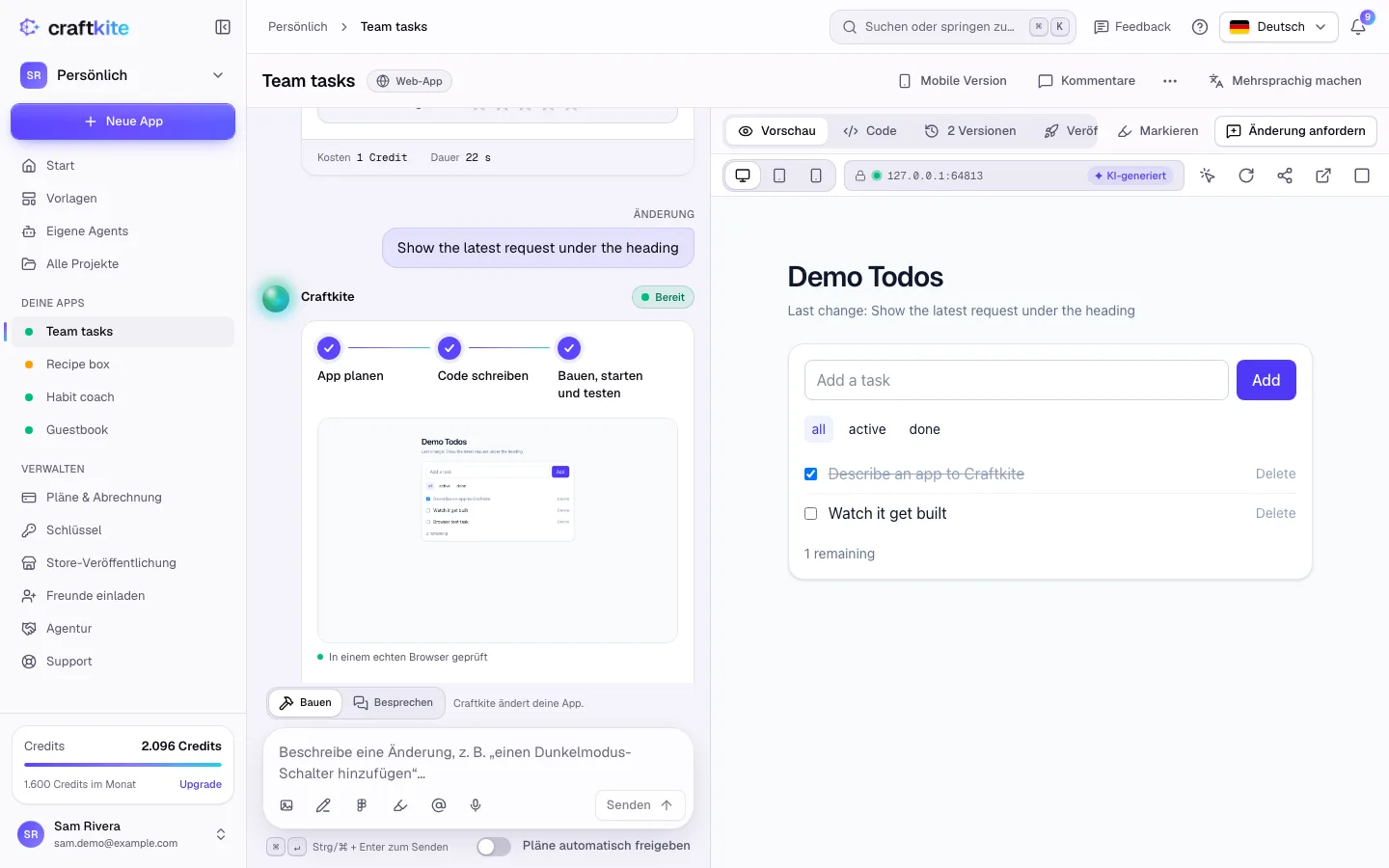
Die Projekt-Tabs
- Vorschau – deine App, laufend. Nutze sie so, wie es deine Nutzer tun werden.
- Code – die Dateien der App mit einem Editor. Siehe Code, Dateien und Bilder.
- Datenbank – die Daten der App, bei Apps, die Daten speichern. Siehe Die Datenbank deiner App.
- Versionen – jede gespeicherte Version, mit Wiederherstellen und Rückgängig.
- Veröffentlichen – die App online stellen, eigene Domains, Integrationen, Code-Export und Umgebungsvariablen.
- Ausführungen – Builds, Veröffentlichungen und Store-Releases, die im Hintergrund liefen, Schritt für Schritt.
Vorschaugrößen
Über der Vorschau einer Web-App wechselst du zwischen Desktop, Tablet (768 px) und Smartphone (390 px), um jede Bildschirmgröße zu prüfen. Mobile Apps werden immer in einem Handyrahmen angezeigt.
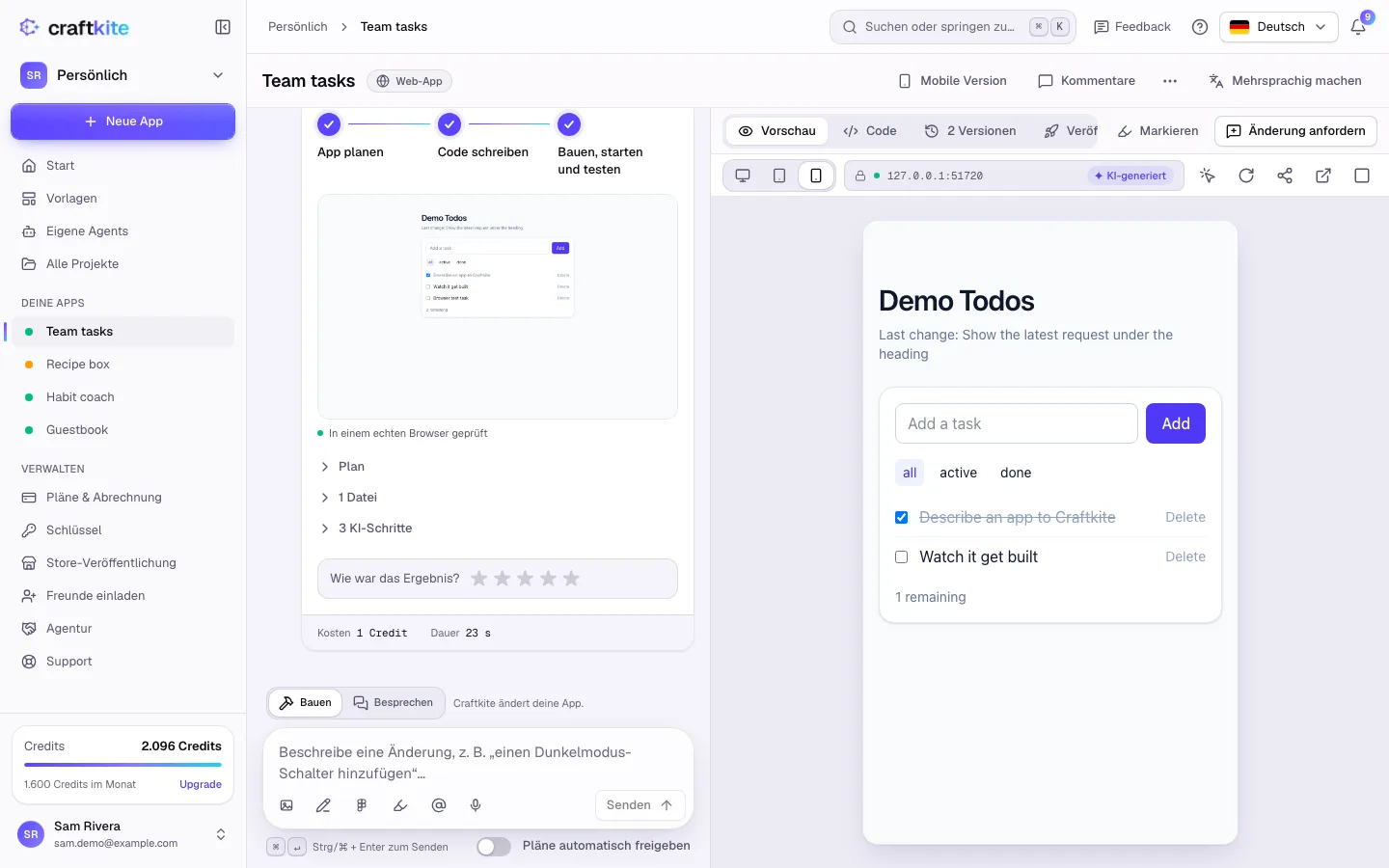
Schritte, um eine Änderung zu prüfen
- Warte, bis die Aufgabe Bereit anzeigt; die Vorschau lädt sich selbst neu.
- Klick dich durch die App in der Vorschau. Vorschau neu laden startet sie wieder auf der ersten Seite.
- Um die App jemandem ohne Konto zu zeigen, nutze Privaten Vorschau-Link kopieren. Der Link läuft bald ab.
- Klicke auf Änderung anfordern, um die nächste Änderung zu beschreiben – tippend, sprechend, zeichnend oder indem du die Vorschau markierst.
Tastenkürzel
- Strg/⌘ + K öffnet die Befehlspalette: Springe zu jeder App, Seite oder Einstellung.
- Strg/⌘ + Enter sendet eine Nachricht.
- Das ? in der oberen Leiste öffnet den Hilfeartikel zur Seite, auf der du gerade bist.