
Visuell bearbeiten und Fehler mit einem Klick beheben
Wähle ein Element in der Vorschau, um Text, Farben und Abstände zu ändern, und lass Craftkite Fehler beheben, die die Vorschau meldet.
Aktualisiert am 12. Oktober 2026
Kleine Änderungen brauchen nicht immer eine Anfrage. In der Vorschau einer Web-App kannst du ein Element auswählen und direkt bearbeiten, und wenn die Vorschau einen Fehler meldet, bittest du Craftkite mit einem Klick um die Behebung.
Ein Element bearbeiten
- Klicke im Tab Vorschau auf Element zum Bearbeiten auswählen (das Zeiger-Symbol über der Vorschau).
- Klicke das Element in der Vorschau an. Mit Esc brichst du ab.
- Das Panel Ausgewählt öffnet sich. Ändere Text, Textfarbe, Hintergrund, Innenabstand oder Außenabstand und klicke auf Anwenden.
- Änderungen erscheinen sofort in der Vorschau und werden mit deiner nächsten Version gespeichert.
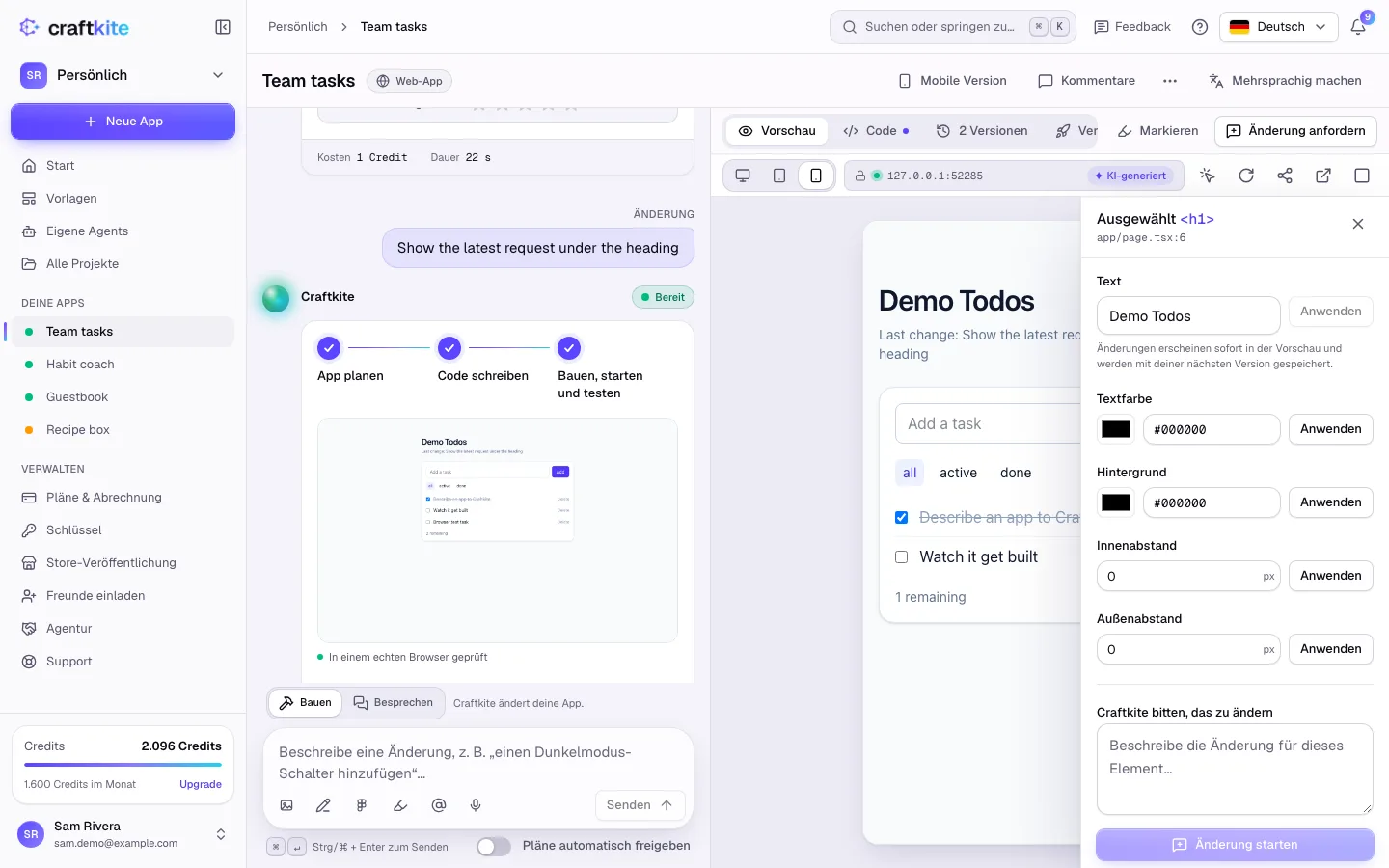
Für Größeres schreibst du in Craftkite bitten, das zu ändern und klickst auf Änderung starten: Craftkite weiß genau, welches Element du meinst.
Fehler mit einem Klick beheben
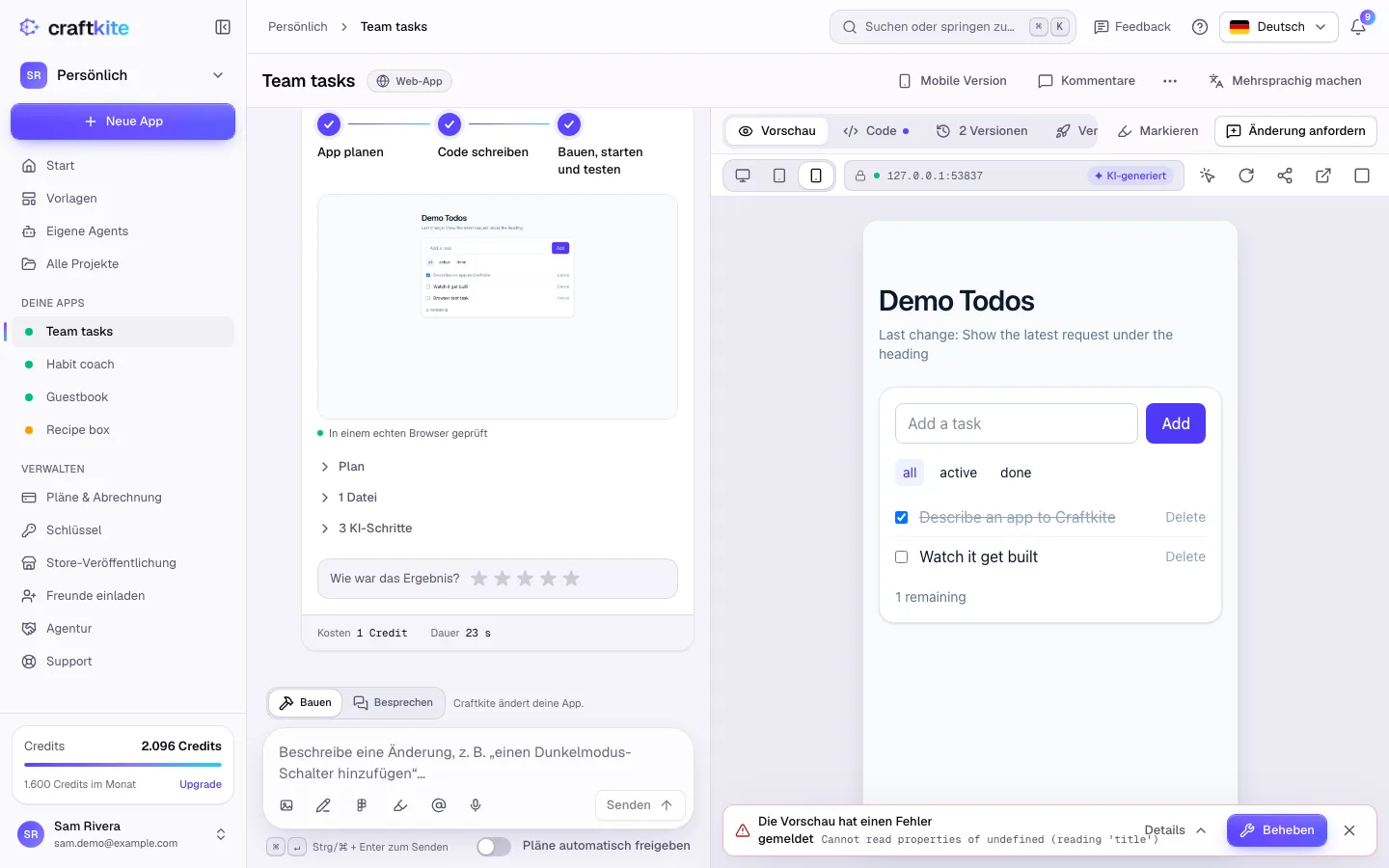
Wirft die App in der Vorschau einen Fehler, erscheint darunter eine Leiste: „Die Vorschau hat einen Fehler gemeldet“.
- Klicke auf Details, um die Meldung zu sehen.
- Klicke auf Beheben. Craftkite startet eine Änderung, die den Fehler repariert – wie jede andere Änderung.
- Klicke auf Ausblenden, wenn du ihn ignorieren willst.
Gut zu wissen
- Visuelles Bearbeiten funktioniert bei Web-Apps, solange die Vorschau läuft.
- Hat sich der Code geändert, seit du ein Element ausgewählt hast, wähle es erneut aus.
- Während eine Änderung läuft, warten Bearbeitungen, bis sie fertig ist.