
Versionen und frühere Stände wiederherstellen
Jede abgeschlossene Änderung wird als Version gespeichert; sieh dir an, was sich geändert hat, mach Änderungen rückgängig, stelle wieder her oder dupliziere.
Aktualisiert am 12. Oktober 2026
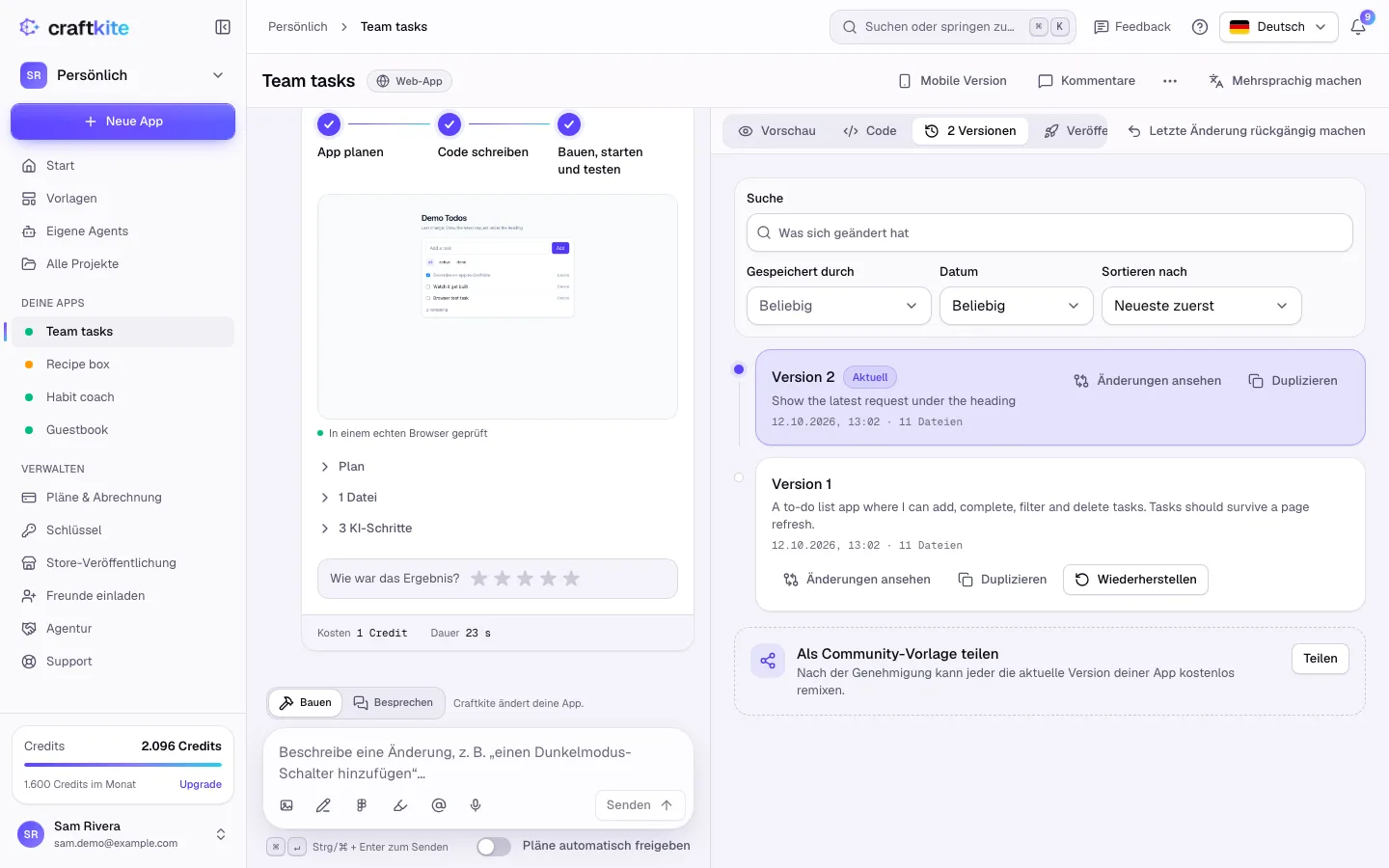
Jede Änderung, die Craftkite abschließt, und jede Version, die du im Code-Editor speicherst, findest du im Tab Versionen.
Schritte zurück
- Öffne den Tab Versionen.
- Klicke auf Änderungen ansehen, um zu sehen, welche Dateien hinzugefügt, geändert oder entfernt wurden.
- Klicke bei der gewünschten Version auf Wiederherstellen. Das Projekt kehrt zu ihr zurück; neuere Versionen bleiben in der Liste, du kannst also wieder vorwärts gehen.
- Um nur die letzte Änderung zurückzunehmen, klicke auf Letzte Änderung rückgängig machen.
Wiederherstellen kostet keine Credits.
Aus einer Version duplizieren
Duplizieren erstellt ein neues Projekt, das mit den Dateien dieser Version beginnt – etwa um eine andere Richtung auszuprobieren. Es werden keine Credits verbraucht.
Daten und Versionen
Bei Apps mit Datenbank kann das Wiederherstellen anbieten, auch die Entwicklungsdaten von damals zurückzuholen (Auch die Daten wiederherstellen?). Der aktuelle Stand der Daten wird vorher gesichert. Live-Daten werden durch das Wiederherstellen einer Version nie verändert.