
Sitios web
Cómo crear un sitio web hablando
Describe con palabras sencillas el sitio que quieres. Craftkite escribe un plan, construye el sitio, lo prueba en un navegador real y te lo muestra en una vista previa en vivo.
Por Craftkite Academy2 min de lectura
Para tener un sitio web no necesitas escribir código ni arrastrar cajas. En Craftkite lo describes como se lo explicarías a una persona y el agente hace el resto: planifica las páginas, escribe el código, pone en marcha el sitio y lo prueba antes de que lo veas. Esta guía te acompaña en tu primer sitio, desde la pantalla de inicio vacía hasta una vista previa que funciona.
1. Describe tu sitio web
Abre el estudio y ve a Inicio. En ¿Qué quieres crear?, escribe para qué sirve el sitio, quién lo va a usar y qué páginas necesita. Menciona el aspecto que buscas, como los colores, un tema claro u oscuro o el tono de los textos. Cuanto más concreto seas, más se acercará la primera versión.
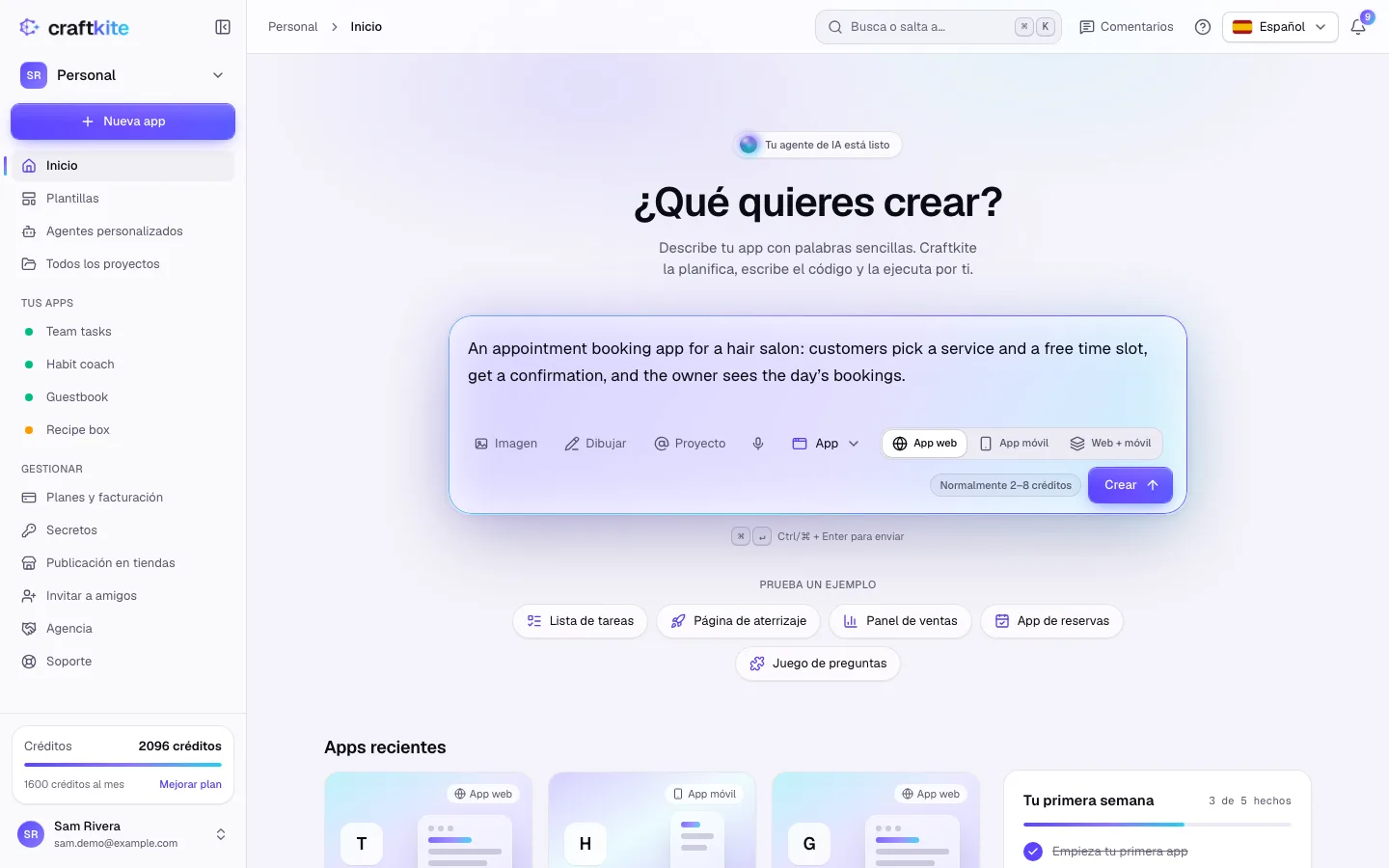
¿No sabes cómo expresarlo? Haz clic en uno de los ejemplos de Prueba un ejemplo o empieza desde una plantilla. Junto a Crear verás cuántos créditos suele costar una petición como la tuya.
2. Revisa y aprueba el plan
Haz clic en Crear (o pulsa Ctrl/⌘ + Enter). Craftkite escribe primero un plan breve, en tu idioma: las páginas, los datos y las funciones que va a construir, con una estimación de créditos. No se construye nada antes de que lo apruebes.
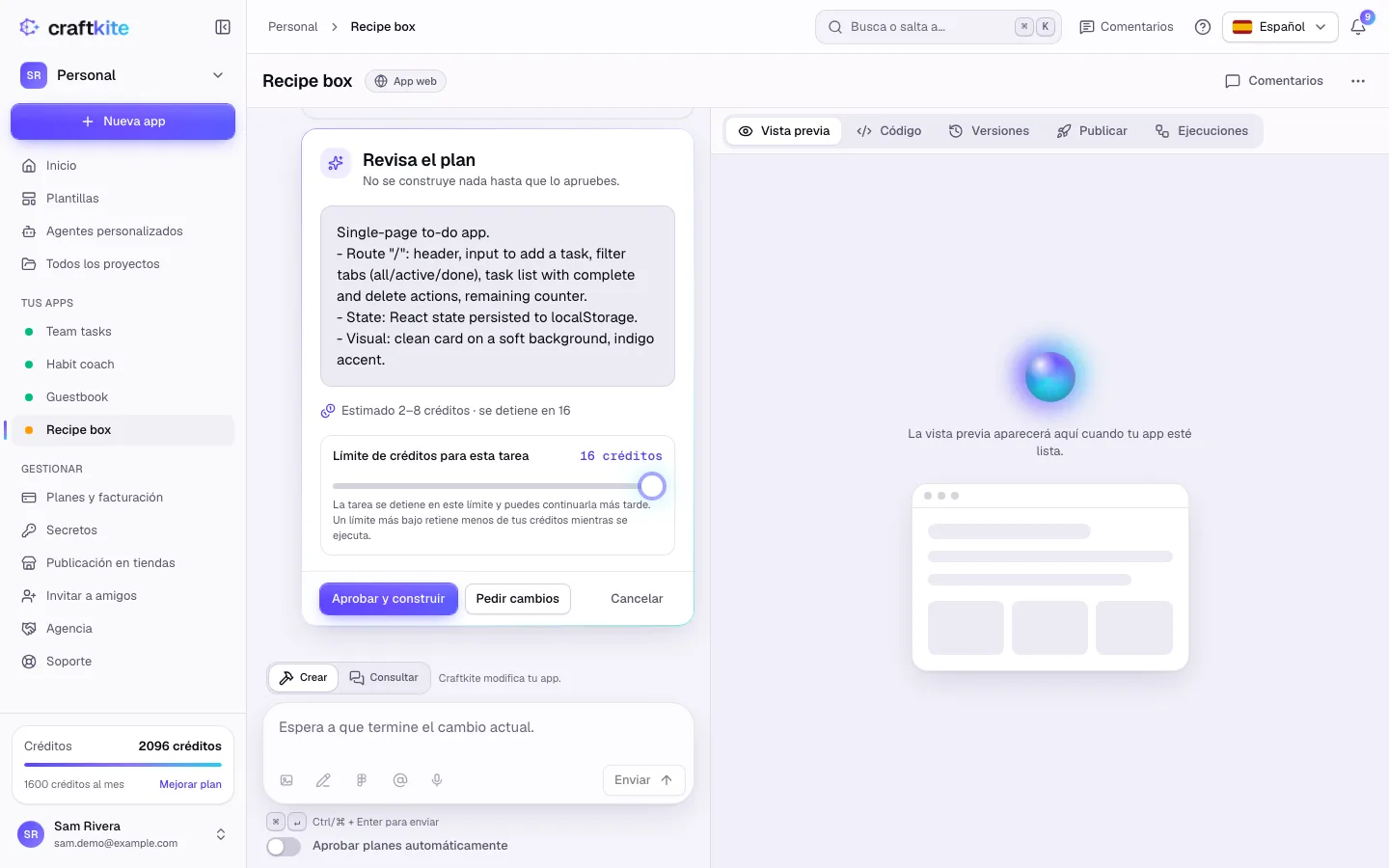
Si falta algo, haz clic en Pedir cambios y di qué debería ser distinto, por ejemplo “añade un formulario de contacto y una página de precios”. Cuando el plan te convenza, haz clic en Aprobar y construir.
3. Mira cómo se construye y se prueba
El agente avanza por Planificar la app, Escribir el código y Compilar, ejecutar y probar. Abre tu sitio en un navegador real, comprueba que las páginas funcionan y corrige los problemas por sí mismo antes de entregarte el resultado. Mientras trabaja, puedes enviarle una nota breve o pausarlo.
4. Pruébalo en la vista previa y sigue conversando
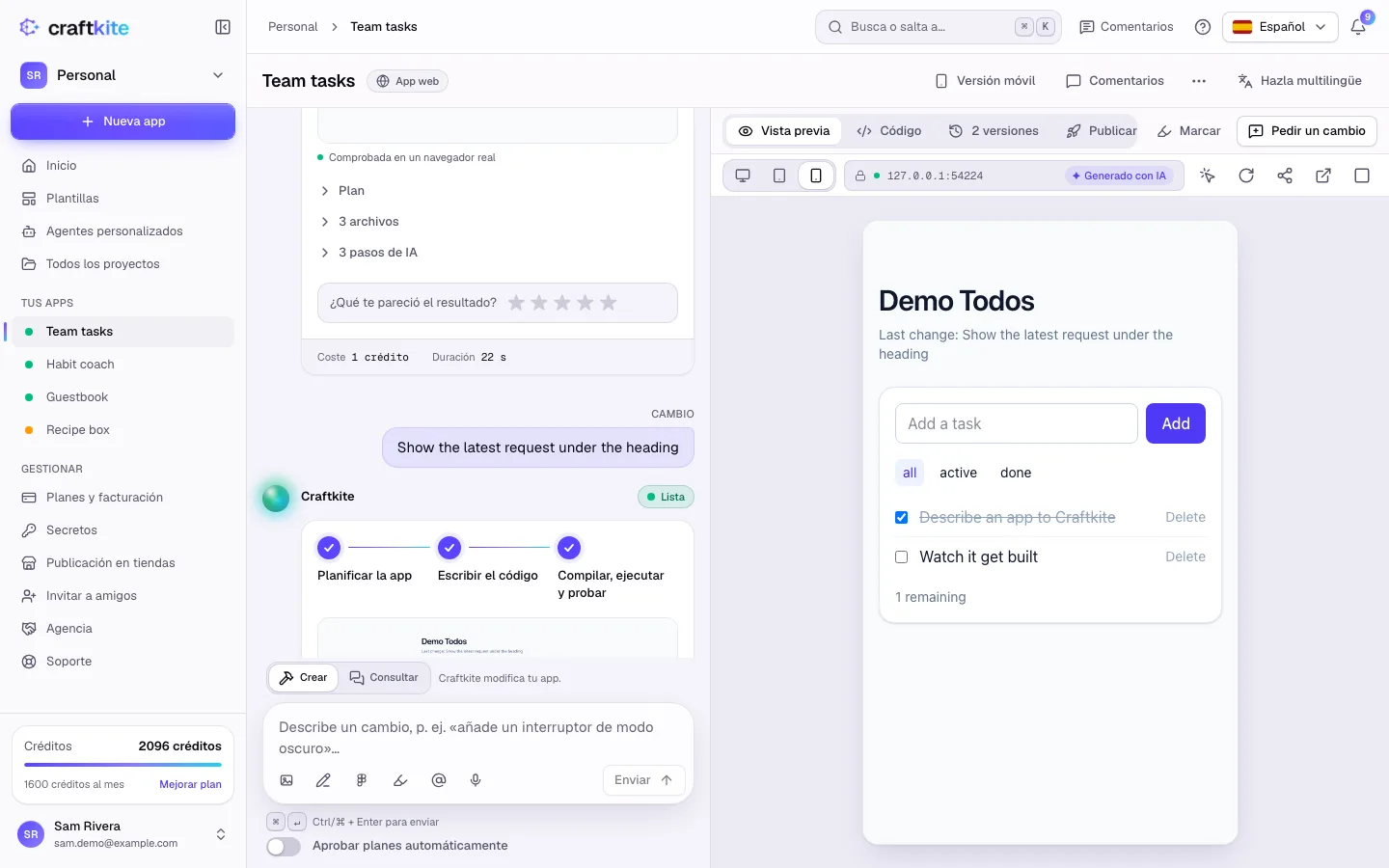
Cuando la tarea muestre Lista, tu sitio funciona en la Vista previa junto al chat. Navega por él y describe el siguiente cambio en el chat: “haz que la cabecera quede fija”, “añade una sección de blog”, “usa nuestro logotipo”. Cada cambio terminado se guarda como una versión, así que siempre puedes volver atrás.
5. Publícalo
Abre la pestaña Publicar y haz clic en Publicar para poner el sitio en línea en su propia dirección. Más adelante puedes añadir tu propio dominio; consulta Cómo publicar tu app y usar tu propio dominio.
Consejos para una mejor primera versión
- Di para quién es el sitio y qué debería hacer un visitante: reservar, comprar, registrarse o ponerse en contacto.
- Enumera las páginas que necesitas, por orden de importancia.
- Cuando la primera versión esté lista, pide un cambio cada vez: las peticiones pequeñas y claras son más rápidas y más baratas.
Preguntas sobre esta guía
¿Necesito saber programar?
No. Describes lo que quieres con palabras sencillas y apruebas un plan. Puedes abrir el editor de código si quieres, pero nunca es obligatorio.
¿Cuánto cuesta crear un sitio web?
La construcción usa créditos. El estudio muestra el rango habitual antes de empezar, y cada tarea muestra lo que ha usado realmente. Si una tarea falla por nuestra culpa, sus créditos se devuelven automáticamente.
¿Puedo cambiar el sitio después de construirlo?
Sí. Describe cada cambio en el chat. Cada cambio se convierte en una versión que puedes restaurar en cualquier momento.
¿Mi proyecto es privado?
Sí. Tus proyectos, la vista previa y el código son privados y solo los ves tú. Únicamente una app que publiques es pública para quien tenga su enlace.


