Pull requests y ramas
Envía cada cambio a una rama y un pull request en lugar de a la rama principal, revísalo con tu equipo y trae el resultado fusionado de vuelta a Craftkite.
Actualizado el 21 de noviembre de 2026
Cuando tu app está vinculada a un repositorio en GitHub o GitLab, Craftkite puede trabajar como ya lo hace tu equipo: cada cambio va a una rama propia y a un pull request (un merge request en GitLab) en lugar de directamente a tu rama principal.
Actívalo
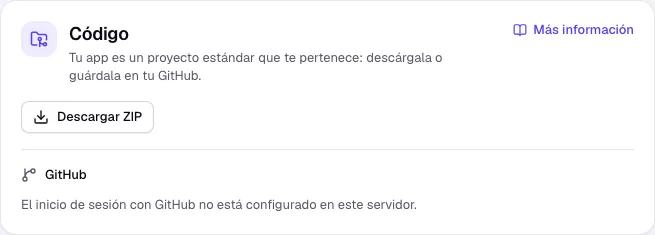
- Abre la pestaña Publicar de tu app y vincula el repositorio en la sección Código, si aún no lo has hecho.
- En Pull requests, cambia el vínculo de Enviar directamente a Pull request.
- Elige Abrir pull request. Craftkite envía la versión actual a una rama
craftkite/…y abre la solicitud hacia tu rama vinculada.
Las versiones siguientes actualizan la misma solicitud abierta, también con la sincronización automática activa. Nada llega a tu rama principal hasta que alguien lo fusiona.
Síguelo
Cada solicitud muestra si está Abierta, Fusionada o Cerrada, y cómo van sus comprobaciones (pipelines de CI, GitHub Actions). Elige Actualizar para leer el estado más reciente o ábrela en el servicio.
Trae de vuelta el trabajo fusionado
Cuando la solicitud se fusiona —quizá con cambios de un revisor—, elige Traer a Craftkite. El resultado fusionado se convierte en una nueva versión de tu app y se conservan los cambios que hiciste en Craftkite mientras tanto.
Si las mismas líneas cambiaron en ambos lados, Craftkite enumera esos archivos y eliges en cada uno Conservar la de Craftkite o Tomar la del repositorio. O elige Que el agente los combine: Craftkite conserva su lado e inicia un cambio normal que incorpora los cambios del repositorio, con un plan y un precio que apruebas antes.
Craftkite solo toma archivos de la app que construye; tus propios archivos del repositorio (documentación, licencias, flujos de trabajo) se quedan donde están y Craftkite nunca los borra.
Inicia sesión en GitLab o Bitbucket
Además de pegar un token de acceso, puedes elegir Iniciar sesión con GitLab (o Bitbucket, donde se ofrezca) en la misma sección. El inicio de sesión se guarda cifrado y se renueva solo; puedes cerrarlo cuando quieras.
En el móvil: abre la app y luego Servicios Git. Más sobre sincronizar código: Exportación a GitHub y ZIP.