Documents
Comment créer un CV et une présentation avec l’IA
Craftkite rédige des documents, pas seulement des apps. Créez un CV à partir de quelques phrases ou de votre ancien CV, adaptez-le à une offre, réalisez une présentation et exportez en PDF, Word ou PowerPoint.
Par Craftkite Academy2 min de lecture

Craftkite rédige des CV et des présentations, pas seulement des apps. Le résultat est un vrai document que vous modifiez sur la page, dont vous gardez des versions et que vous exportez. L’IA n’invente jamais d’informations sur vous : employeurs, dates, diplômes et chiffres viennent uniquement de ce que vous avez écrit ou importé.
1. Commencez un CV
Sur Accueil, choisissez CV dans le menu sous le champ de description. Décrivez le poste que vous visez, votre expérience, votre formation et vos compétences, ou choisissez l’un des modèles de CV (gratuit pour commencer), ou partez de zéro. Craftkite rédige d’abord un court plan ; validez-le et il rédige le CV dans la langue que vous avez choisie.
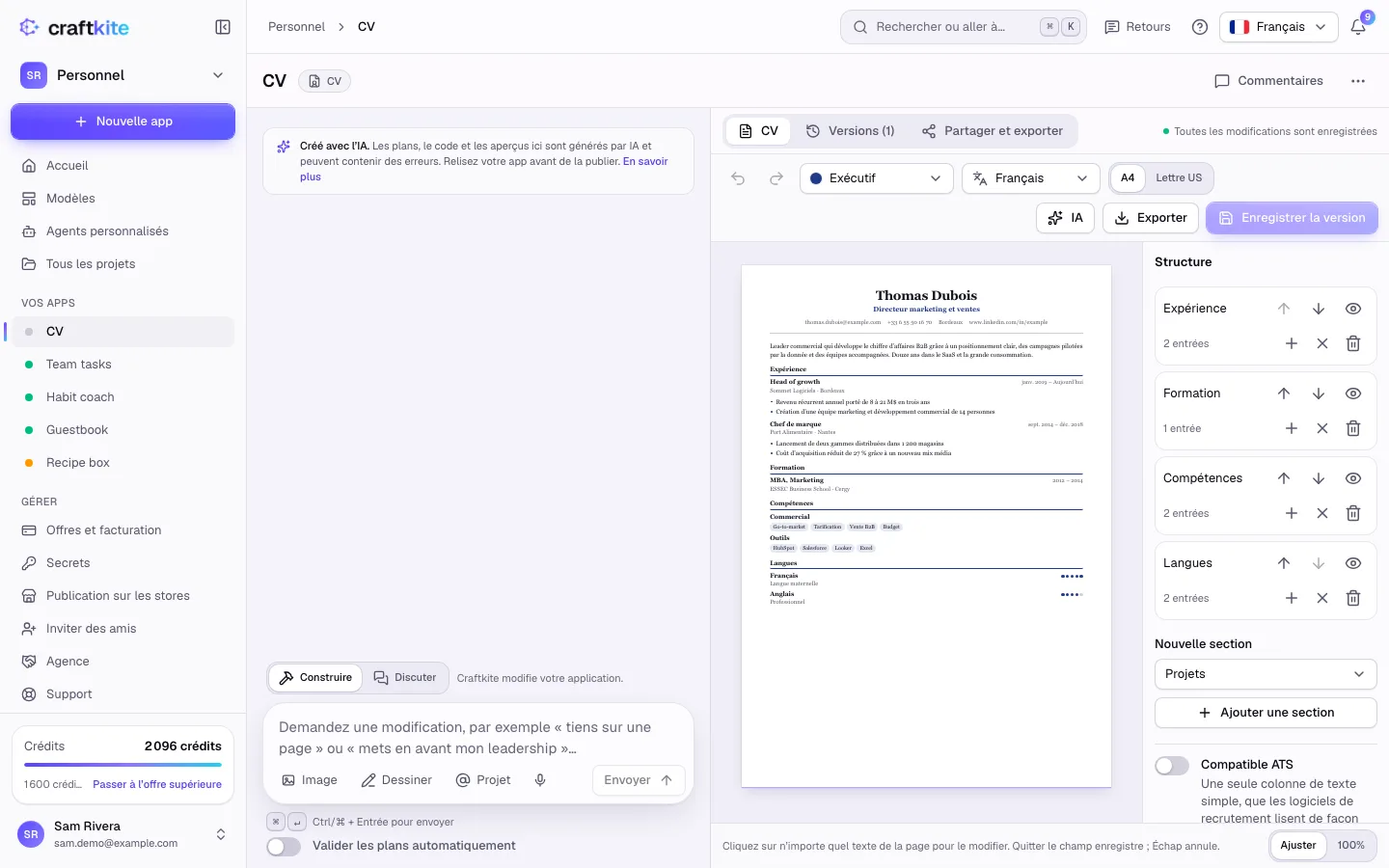
Là où une information manque, vous voyez un repère entre crochets, comme « [Entreprise] », à compléter.
2. Modifiez-le et adaptez-le à une offre
Cliquez sur n’importe quel texte de la page pour le modifier. Structure réorganise, masque ou ajoute des sections, et Compatible ATS transforme le CV en une seule colonne de texte simple que les logiciels de recrutement (ATS) lisent de façon fiable. Dans le menu IA, Importer mon CV lit votre CV actuel à partir d’un PDF, d’un fichier Word ou d’une photo, et Adapter à une offre le réorganise et le reformule honnêtement pour une offre d’emploi que vous collez. Chaque action affiche son prix.
3. Commencez une présentation
Sur Accueil, choisissez Présentation. Décrivez le sujet, le public et la durée, ou choisissez un modèle de présentation. Pour créer des diapositives à partir de contenus que vous avez déjà, ouvrez le menu IA et choisissez Transformer un document en diapositives.
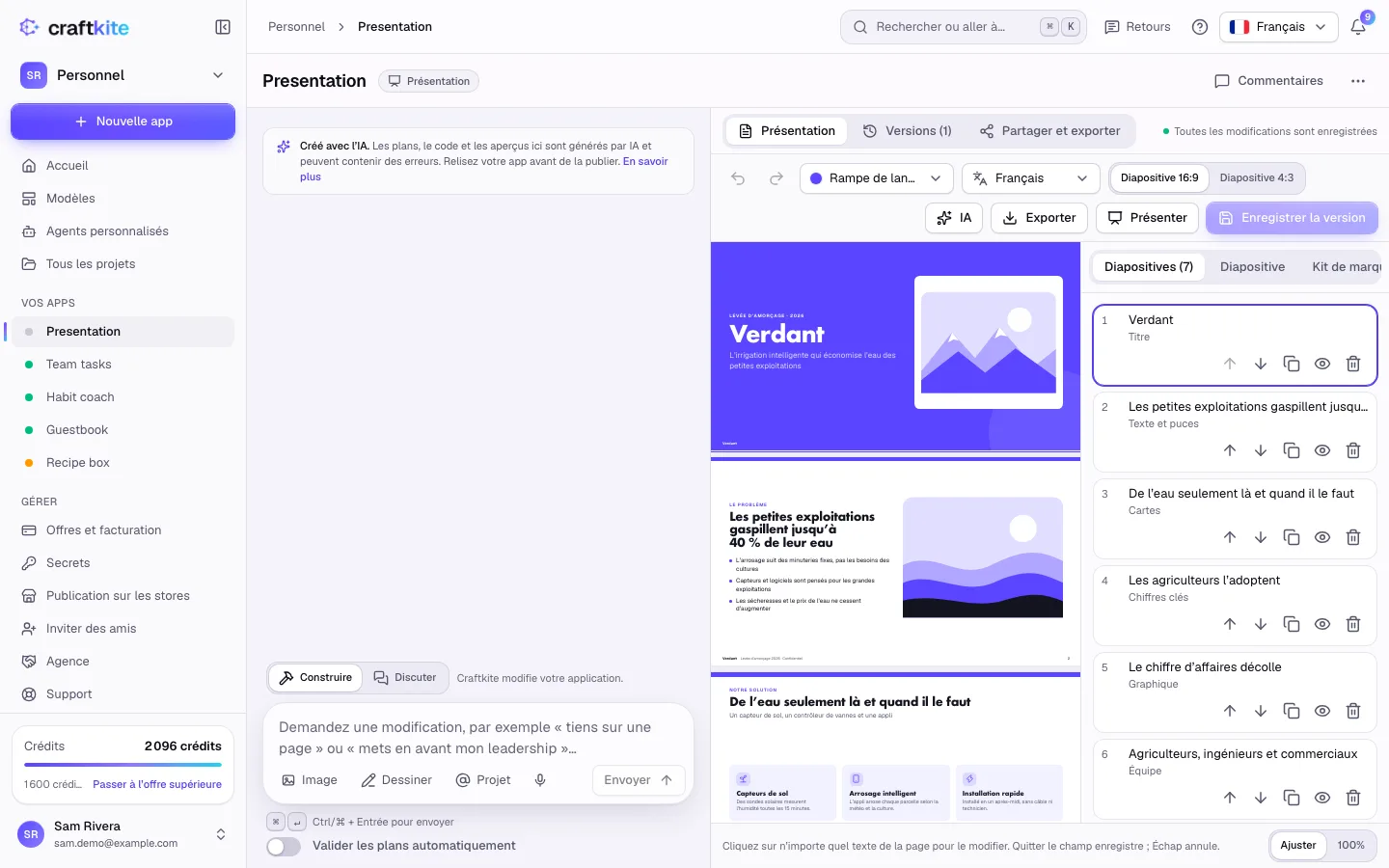
4. Modifiez les diapositives et votre kit de marque
Cliquez sur n’importe quel texte d’une diapositive pour le modifier. Diapositives réorganise, duplique, masque ou ajoute des diapositives ; Diapositive définit la mise en page, l’arrière-plan, l’image et les notes de l’orateur ; Kit de marque définit les couleurs, les polices, le logo et le pied de page de toute la présentation. Les images peuvent être les vôtres, des icônes et illustrations intégrées, ou des images IA si votre offre les inclut.
5. Présentez et exportez
Présentez directement dans le navigateur, ou exportez : les CV en PDF ou Word, les présentations en PDF ou PowerPoint. La modification manuelle, l’enregistrement des versions, la présentation, l’export et le partage sont gratuits.
Questions sur ce guide
L’IA va-t-elle inventer une expérience que je n’ai pas ?
Non. Elle utilise uniquement les informations que vous avez écrites ou importées et signale les détails manquants par des repères comme [Entreprise].
Puis-je importer mon CV existant ?
Oui. Utilisez Importer mon CV dans le menu IA avec un PDF, un fichier Word, du texte ou une photo de votre CV.
Dans quels formats puis-je exporter ?
Les CV s’exportent en PDF ou en Word, les présentations en PDF ou en PowerPoint. L’export est gratuit.
Les images IA coûtent-elles un supplément ?
Oui, chaque image IA a un prix fixe affiché sur le bouton, remboursé si l’image échoue de notre côté. Les images IA sont une fonctionnalité liée à l’offre.