Publier sur l’App Store et Google Play
Connectez vos propres comptes App Store Connect et Google Play ; Craftkite compile votre app mobile et l’y envoie.
Mis à jour le 21 novembre 2026
Vos apps sont publiées sous vos propres comptes développeur. Craftkite compile l’app pour iOS ou Android et l’envoie à App Store Connect (TestFlight) ou à Google Play. Si votre offre inclut les builds pour les stores, et combien par mois, c’est indiqué sur Tarifs.
Étape 1 : connecter vos comptes de store
Ouvrez Publication sur les stores dans le menu latéral.
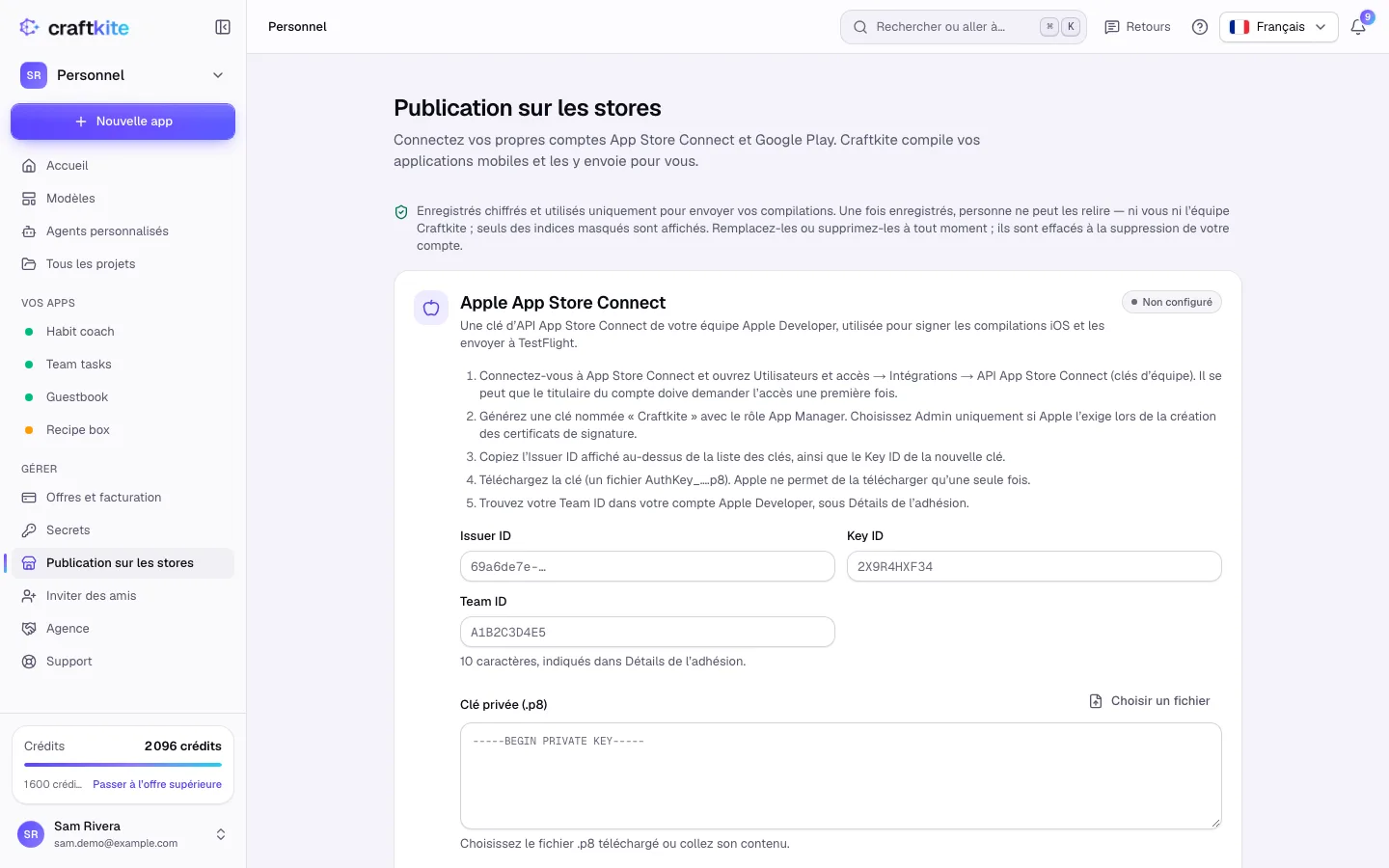
- Apple App Store Connect : créez une clé d’API App Store Connect (Users and Access → Integrations) avec le rôle App Manager. Saisissez l’Issuer ID, le Key ID, le Team ID et la Clé privée (.p8).
- Google Play : créez un compte de service Google Cloud avec une clé JSON, activez la Google Play Android Developer API et invitez le compte de service dans la Play Console avec les droits de publication. Importez la Clé du compte de service (JSON).
Cliquez sur Vérifier et enregistrer. Le studio indique si le store a accepté les identifiants. Ils sont stockés chiffrés et servent uniquement à envoyer vos builds ; personne ne peut les relire, pas même l’équipe Craftkite.
Étape 2 : compiler et envoyer
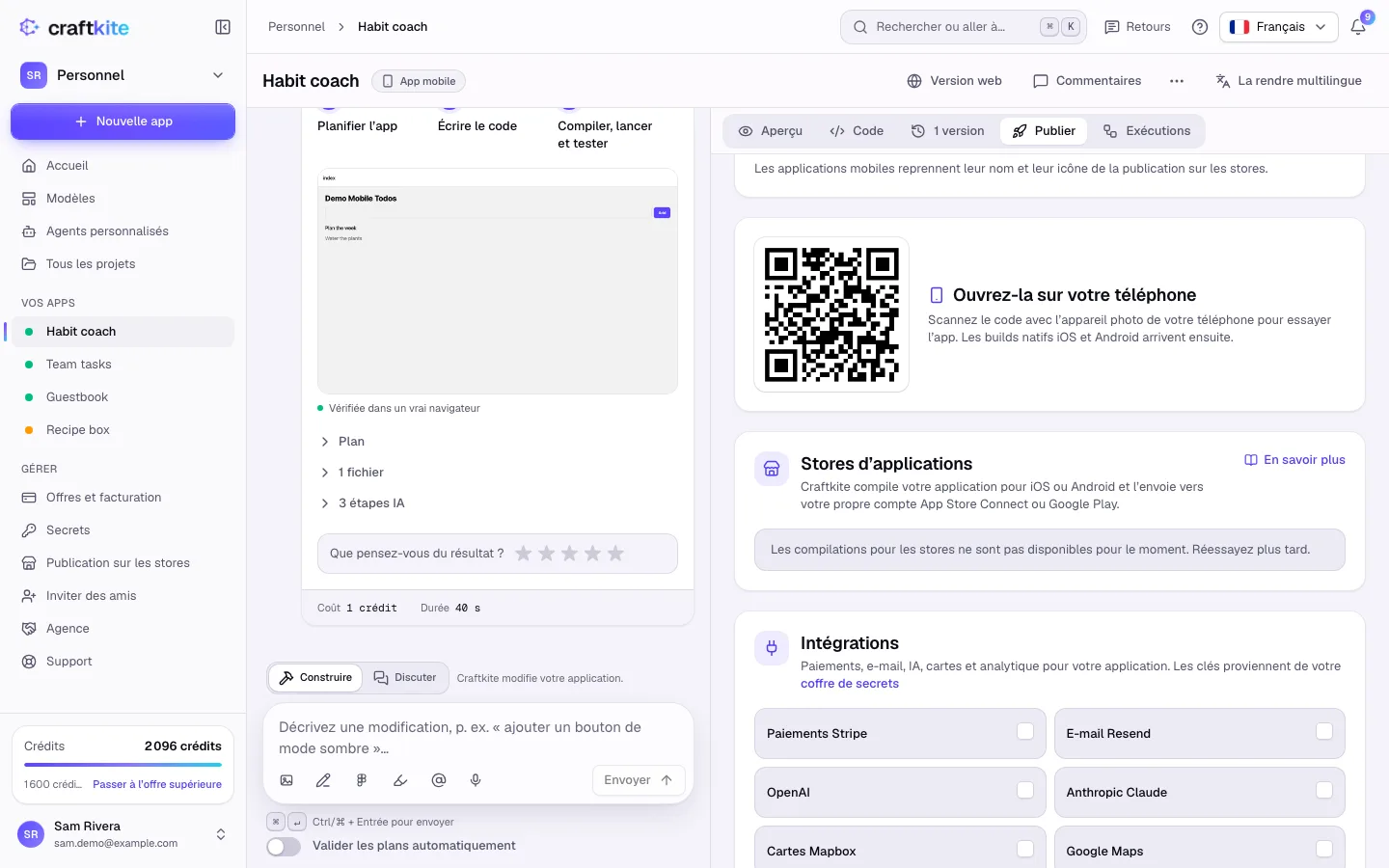
- Ouvrez l’onglet Publier du projet mobile et repérez Stores d’applications.
- Choisissez le Store, puis vérifiez le Nom de l’app, le Bundle ID (iOS) ou le Nom du package (Android), la Version et le Numéro de build.
- Pour iOS, cochez Envoyer vers App Store Connect (TestFlight) après le build et saisissez l’ID de l’app App Store. Pour Android, choisissez la Piste Google Play : test interne, fermé ou ouvert, ou production.
- Cliquez sur Compiler pour le store et suivez les Étapes jusqu’à Envoyé au store. Vous pouvez aussi Télécharger le build.
Étape 3 : examen, sans intervention
- Cochez Soumettre à App Review une fois le build traité par App Store Connect (Android : Envoyer à l’examen de Google). Craftkite suit chaque publication sur sa frise : Compilée → Envoyée → Traitement → Prête à tester → En examen → Approuvée ou Refusée, et vous prévient à chaque étape. Une publication ne compte comme envoyée qu’une fois le build traité par la boutique.
- L’identifiant App Store de l’app est trouvé à partir de l’identifiant de bundle : laissez le champ vide.
- Classification par âge, catégorie, copyright, notes d’examen et compte de démonstration viennent du pré-examen boutique ; le contact d’App Review, c’est vous.
- Ce que vous seul pouvez faire dans les consoles des boutiques est demandé une fois, avec les valeurs exactes à copier et un lien : créer l’app dans App Store Connect (nom, identifiant de bundle, SKU, langue principale), les réponses sur la confidentialité de l’app et le téléphone de contact pour App Review (à confirmer dans le panneau boutique) ; sur Google Play, créer l’app, le premier envoi, Sécurité des données, la classification du contenu, le public cible et le premier déploiement. Une fois fait, cliquez sur C’est fait, vérifier à nouveau.
- Les nouvelles apps Google Play n’acceptent que des brouillons jusqu’à leur premier déploiement ; ensuite chaque version part comme version finalisée et Google l’examine.
- Avec la publication automatique, Soumettre chaque version à App Review envoie chaque version d’elle-même (la version de correctif augmente quand la dernière est en examen ou approuvée).
- Vous préférez l’envoyer vous-même ? Voir L’envoyer vous-même.
Bon à savoir
- Chaque build pour un store utilise des crédits (indiqués dans la section) ; ils sont rendus si le build échoue.
- Google exige que le tout premier build d’une nouvelle app soit importé à la main : téléchargez-le depuis Craftkite après un build et importez-le une fois dans la Play Console.
- Dans une équipe, les propriétaires et administrateurs gèrent les comptes de store de l’équipe ; les builds de tous les éditeurs les utilisent.
- Pour envoyer un build vers TestFlight ou les tests internes de Google Play après chaque modification, activez les stores d’applications dans Publication automatique.
- Les publications sont compilées pour téléphones et tablettes, sauf si vous choisissez Téléphones uniquement sous Appareils ; les captures, les textes et les visuels sont préparés dans Fiche de la boutique et envoyés avec la publication. Voir Captures et fiche de la boutique.
- Avant chaque version, la pré-vérification des stores vérifie l’app sur ce que les stores refusent le plus souvent ; une version avec des problèmes bloquants attend que vous les corrigiez ou confirmiez.