
Versions web et mobile d’une même app
Créez l’app web et son app mobile ensemble, ou ajoutez l’autre version plus tard. Les deux partagent un backend et restent liées.
Mis à jour le 12 octobre 2026
Beaucoup d’apps ont besoin d’un site web et d’une app mobile. Craftkite les crée comme des apps jumelles : deux projets liés, une app web et une app mobile, avec les mêmes fonctionnalités, textes, traductions et apparence, adaptés à chaque plateforme.
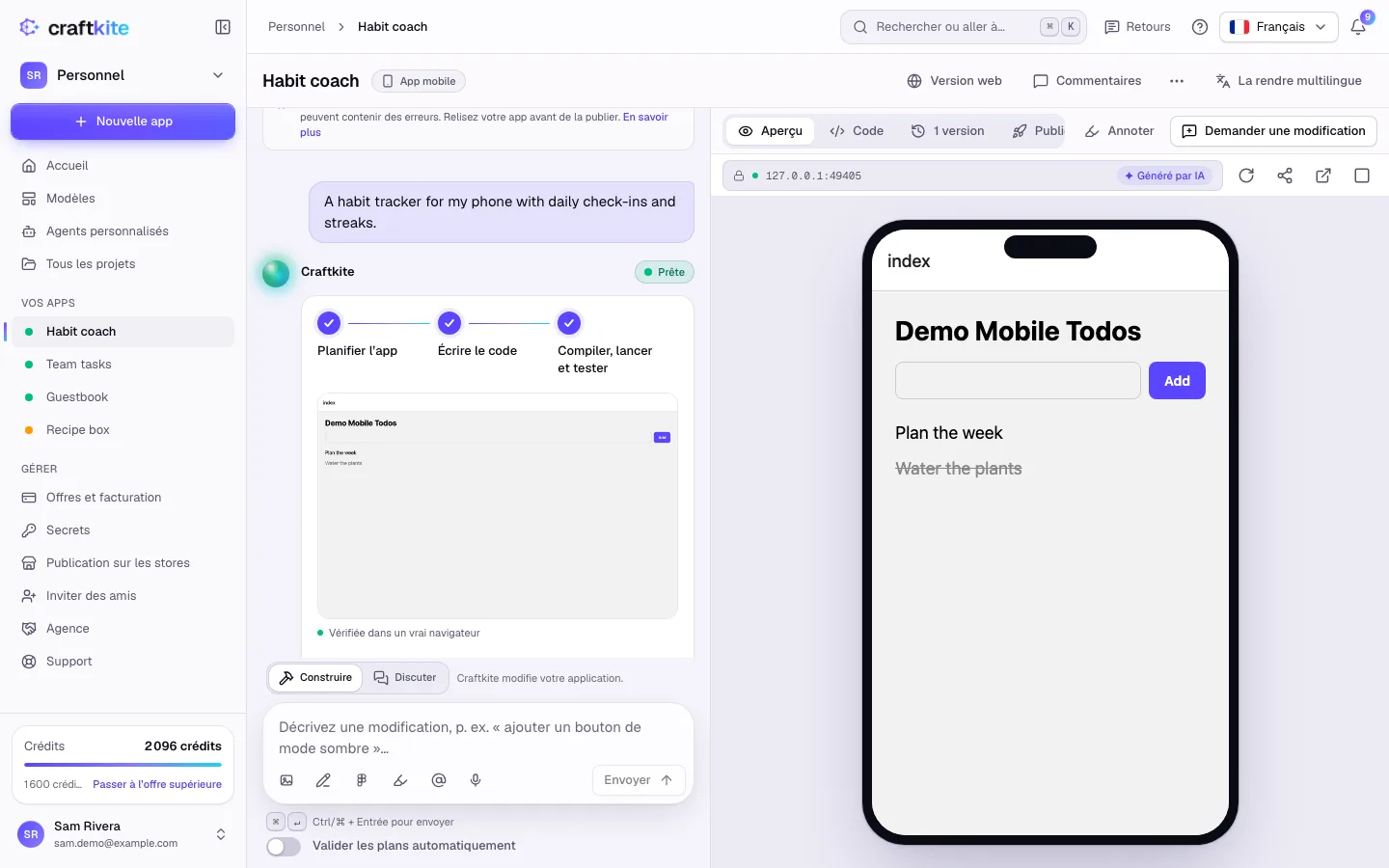
Créer les deux en même temps
- Sur Accueil, décrivez l’app et choisissez Web + mobile sous la description.
- L’estimation couvre les deux créations. Cliquez sur Créer.
- Craftkite crée d’abord l’app web. Dès que sa première création fonctionne, il lance l’app mobile avec le même plan, le même design et le même modèle de données. Vous approuvez chaque plan comme d’habitude.
Si la création web s’arrête, ouvrez le projet mobile et cliquez sur Démarrer maintenant.
Ajouter l’autre version plus tard
Ouvrez une app web terminée et cliquez sur Version mobile dans l’en-tête du projet (sur une app mobile : Version web). Craftkite crée un projet lié et transmet à sa première création le plan, les couleurs et polices, les textes et traductions, le modèle de données et les routes d’API de l’app web, avec la consigne de garder les mêmes fonctionnalités.
Vous pouvez aussi le dire avec vos mots, par exemple « Nous avons fait la version web de mon projet de café, faites-la maintenant pour téléphone ». Craftkite trouve le projet et demande si la nouvelle app doit être sa version mobile liée ou une app séparée.
Un seul backend pour les deux
Les jumelles partagent un backend : la même base de données, les mêmes comptes de connexion et les mêmes fichiers enregistrés. Les personnes inscrites dans l’app web se connectent à l’app mobile avec le même compte. Si aucune version n’a encore de backend et que le nouveau plan en a besoin, le plan l’indique ; l’approuver active le backend pour les deux.
- Une seule modification à la fois s’exécute sur les deux versions, car elles partagent la base de données.
- Publiez d’abord la version web : la version mobile utilise son backend en ligne.
- Le modèle de données se trouve dans la version qui détient le backend. Les tables ajoutées par l’autre version y sont copiées.
Les garder synchronisées
Quand une modification fonctionne sur une version, le chat propose Appliquer au mobile (ou Appliquer au web). Craftkite lance la même modification sur l’autre version, avec votre demande et un résumé des changements. Chaque modification est une tâche normale : vous approuvez le plan et ne payez que ce qu’il utilise.
L’en-tête affiche les deux versions ; cliquez sur l’une pour basculer. Les listes de projets signalent les apps liées par + Mobile ou + Web.
Faire référence à vos autres projets
Tapez @ dans n’importe quel message (ou utilisez le bouton Projet) pour choisir un autre de vos projets, par exemple pour réutiliser ses couleurs ou son modèle de données. Craftkite comprend aussi des formulations comme « mon projet de café » ou « mon dernier projet ». Le message affiche alors Utilise : avec le nom du projet et, si vos mots correspondent à plusieurs projets, Craftkite demande lequel vous voulez dire. Seuls vos propres projets (ou ceux de votre équipe, dans un espace d’équipe) peuvent être cités.
Bon à savoir
- Supprimer une version conserve l’autre ; elles ne sont plus liées. Une version mobile qui utilisait le backend de l’app supprimée obtient le sien à sa prochaine création.
- Déplacer un projet vers un autre espace de travail déplace aussi son autre version.
- Un modèle peut être utilisé en Web + mobile s’il prend en charge les deux plateformes.