Sauvegardes, exports et console SQL
Restaurez les données de votre app depuis une sauvegarde, exportez toute la base et exécutez du SQL avec les offres qui incluent la console SQL.
Mis à jour le 12 octobre 2026
Les sections Sauvegardes et SQL de l’onglet Base de données protègent les données de votre app et vous y donnent accès.
Sauvegardes
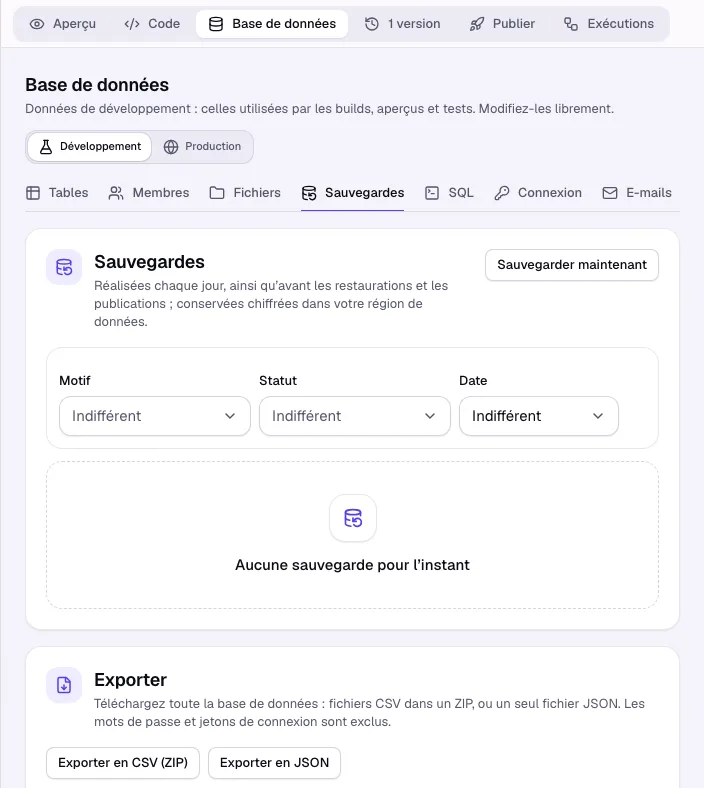
Des sauvegardes sont réalisées chaque jour ainsi qu’avant les restaurations et les publications, et sont conservées chiffrées dans votre région de données. Cliquez sur Sauvegarder maintenant pour en faire une vous-même.
Étapes pour restaurer
- Choisissez Développement ou Production en haut de l’onglet.
- Ouvrez Sauvegardes et cliquez sur Restaurer à côté de la sauvegarde voulue.
- Tapez RESTAURER pour confirmer. Les données actuelles sont sauvegardées avant, vous pouvez donc revenir en arrière.
Restaurer les données de production supprime les modifications faites par vos utilisateurs depuis cette sauvegarde.
Export
Sous Exporter, téléchargez toute la base en CSV (ZIP) ou en JSON. Les gros exports sont préparés en arrière-plan et apparaissent sous Exports et restaurations. Les mots de passe et jetons de connexion sont exclus.
Réinitialiser les données de développement
Réinitialiser les données de développement repart d’une base de développement vierge (une sauvegarde est faite avant) ; les données de production ne sont jamais touchées. Cochez Partir d’une copie des données en production pour tester avec des données réelles.
Console SQL
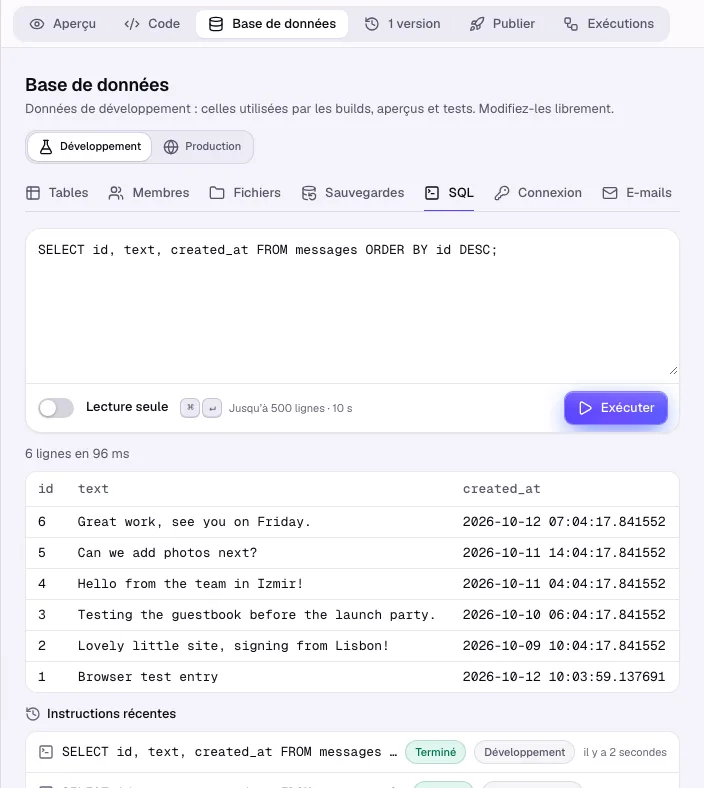
Avec les offres qui incluent la console SQL (voir Tarifs), SQL exécute des requêtes sur les données de votre app.
- Écrivez une instruction et cliquez sur Exécuter. Les résultats s’affichent dans une limite de lignes et de temps.
- Par défaut, les instructions sont en Lecture seule. Passez à Écriture autorisée pour modifier des données ; la console indique si elle modifie les données de développement ou de production.
- Instructions récentes liste ce que vous avez exécuté.