
Importer des données
Remplissez les tables de votre app à partir de fichiers CSV, JSON ou Excel, copiez des tables depuis une autre base PostgreSQL et modifiez ou supprimez de nombreuses lignes d’un coup.
Mis à jour le 12 octobre 2026
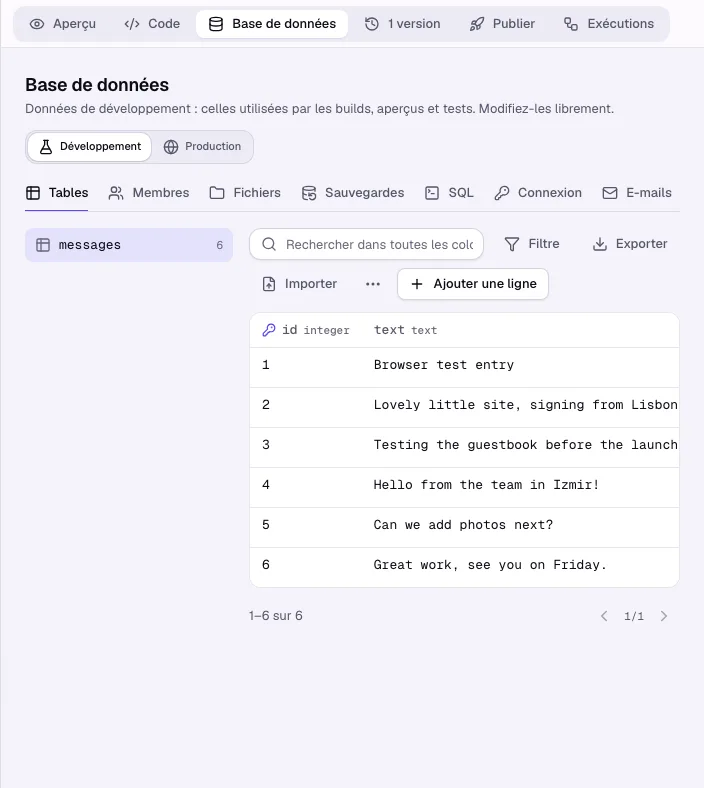
Vous n’avez jamais à saisir les lignes une par une. Tout ce qui suit se trouve dans Base de données → Tables et fonctionne sur les données de développement et en ligne.
Importer un fichier
- Choisissez une table et cliquez sur Importer.
- Choisissez un fichier : CSV (séparé par des virgules, points-virgules ou tabulations), JSON (une liste d’objets) ou Excel (.xlsx, la première feuille).
- Vérifiez la correspondance des colonnes. Elles sont associées par nom (
First nameremplitfirst_name) ; choisissez une autre colonne du fichier ou Ne pas remplir. Les colonnes obligatoires sont signalées. - Choisissez le sort des lignes existantes : Ajouter comme nouvelles ou Mettre à jour par clé (par
emailouskupar exemple ; la clé doit être unique dans la table). - Cliquez sur Simulation. Vous voyez combien de lignes seraient ajoutées et mises à jour, et quelles lignes ont des erreurs (numéro, colonne et raison). Rien ne change.
- Cliquez sur Importer. Activez Ignorer les lignes en erreur pour n’importer que les bonnes ; sinon une seule ligne fausse arrête toute l’importation.
Les gros fichiers sont traités en arrière-plan ; Sauvegardes indique quand ils sont terminés. Avant une importation dans les données en ligne, Craftkite fait une sauvegarde.
Copier depuis une autre base PostgreSQL
- Dans une table, ouvrez Plus d’actions → Copier depuis une autre base.
- Collez la chaîne de connexion de l’autre base et cliquez sur Afficher les tables.
- Cochez les tables. Pour celles que l’app a déjà, choisissez Ajouter les lignes, Mettre à jour par clé ou Remplacer toutes les lignes ; les tables manquantes sont créées.
- Cliquez sur Copier. Chaque table est copiée séparément, les tables parentes d’abord, et le résultat de chacune apparaît dans Sauvegardes.
Le mot de passe ne sert qu’à cette copie et n’est pas conservé.
Modifier ou supprimer de nombreuses lignes
- Recherchez ou filtrez la table pour afficher les lignes voulues.
- Ouvrez Plus d’actions → Modifier les lignes correspondantes ou Supprimer les lignes correspondantes.
- Pour une modification, choisissez la colonne et la nouvelle valeur. Cliquez sur Compter les lignes.
- Confirmez avec le nombre affiché (pour une suppression, saisissez-le). Si les lignes ont changé entre-temps, on vous demande de recompter.
Chaque importation, copie et modification en masse figure dans Base de données → Activité.