
ウェブサイト
話すだけで Web サイトをつくる方法
ほしいサイトをふだんの言葉で説明するだけです。Craftkite が計画を立ててサイトをつくり、実際のブラウザでテストしてから、ライブプレビューでお見せします。
Craftkite Academy 著2分で読めます
Web サイトをつくるのに、コードを書いたりボックスをドラッグしたりする必要はありません。Craftkite では、人に話すようにサイトを説明するだけで、あとはエージェントが引き受けます。ページを計画し、コードを書き、サイトを動かし、お見せする前にテストまで行います。このガイドでは、何もないホーム画面から動くプレビューまで、最初のサイトづくりを順に説明します。
1. Web サイトを説明する
スタジオを開いて ホーム に移動します。何をつくりますか? の欄に、サイトの目的、利用する人、必要なページを書きます。色、ライトテーマかダークテーマか、文章のトーンなど、希望する見た目も添えましょう。具体的に書くほど、最初のバージョンがイメージに近づきます。
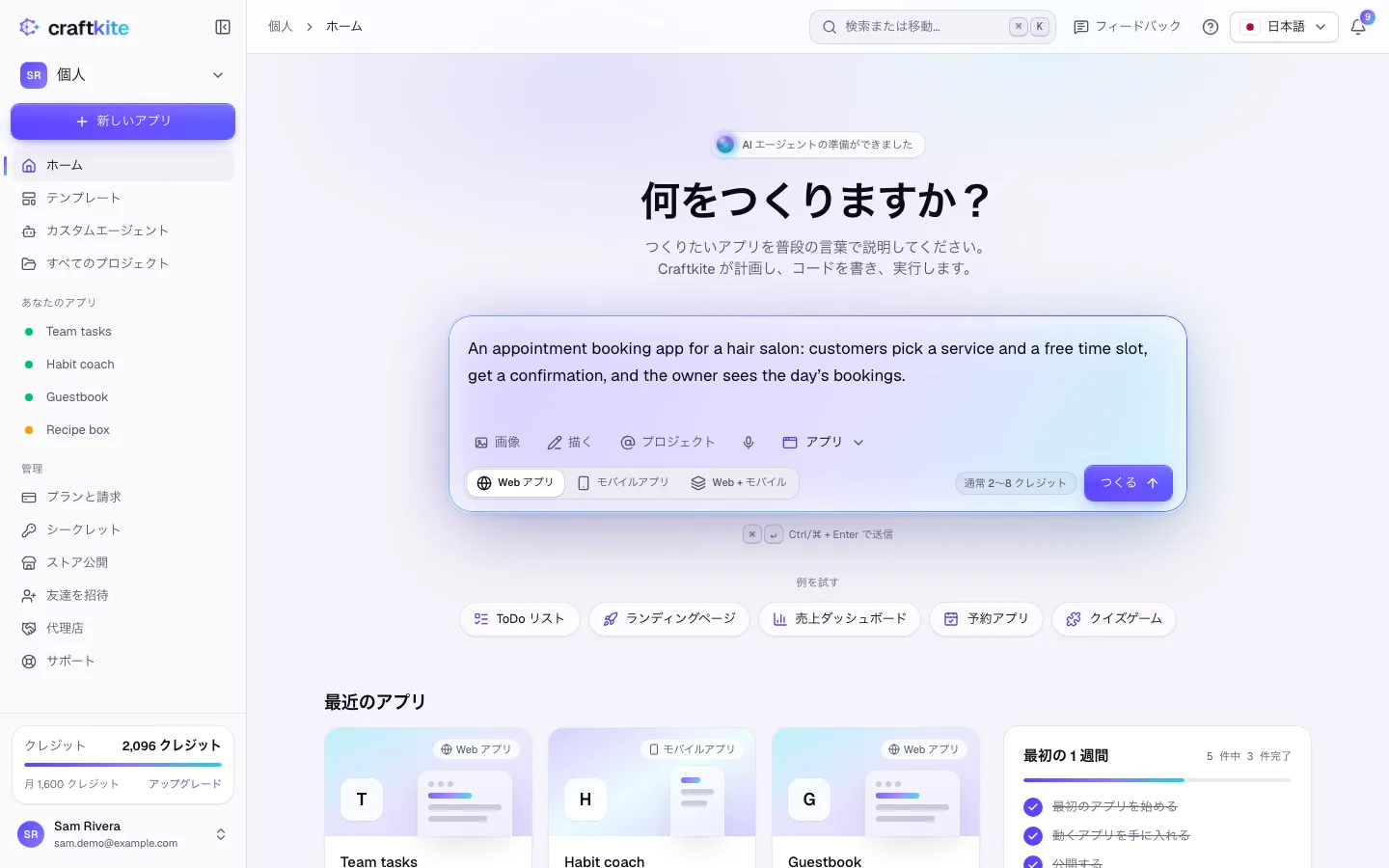
どう書けばよいか迷ったら、例を試す の例をクリックするか、テンプレート から始めてください。つくる の横には、同じような依頼で通常どれくらいのクレジットを使うかが表示されます。
2. 計画を確認して承認する
つくる をクリックします(または Ctrl/⌘ + Enter を押します)。Craftkite はまず、あなたの言語で短い計画を書きます。つくるページ、データ、機能と、クレジットの見積もりです。承認するまで何もつくられません。
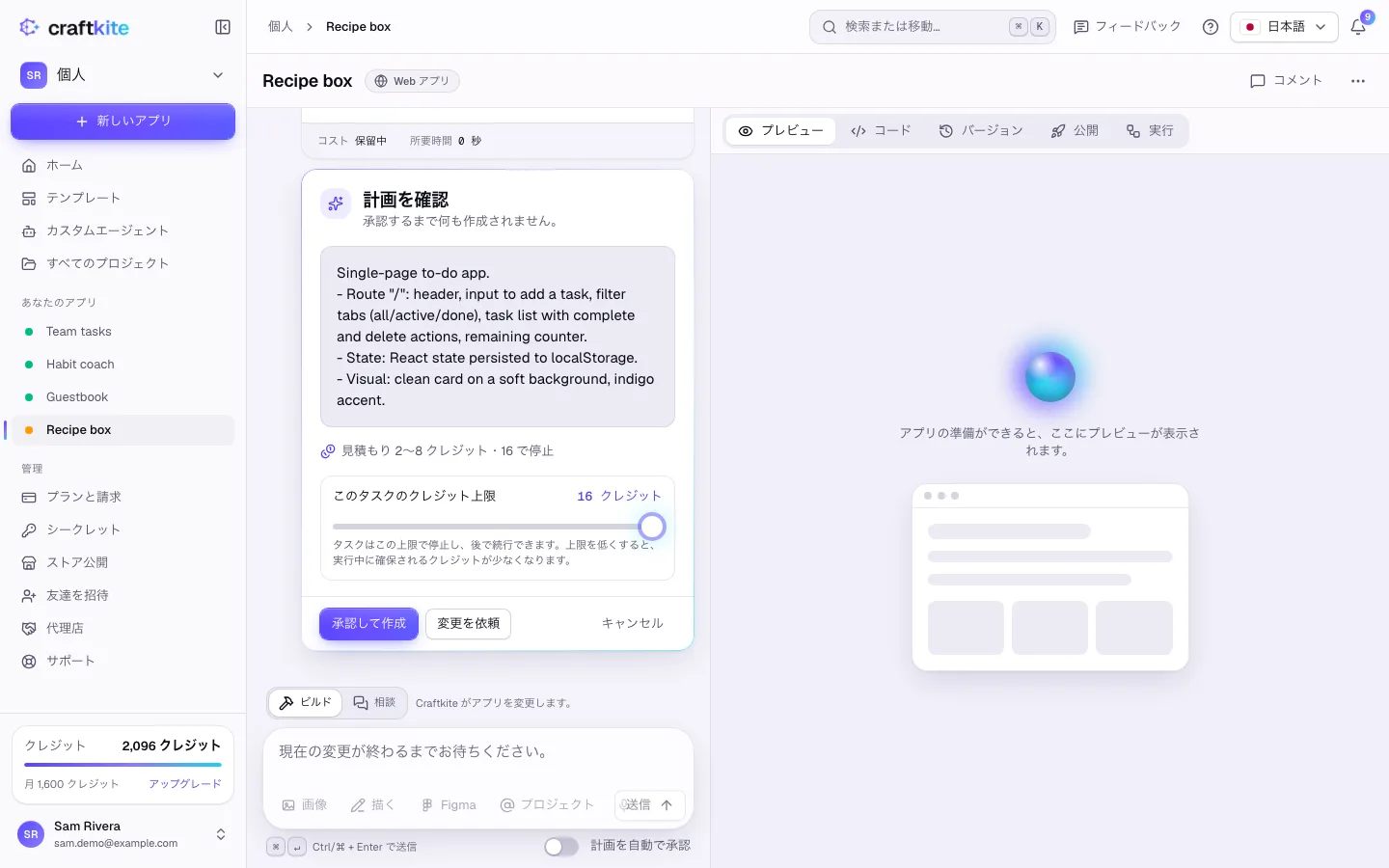
足りないものがあれば 変更を依頼 をクリックし、どう変えたいかを書きます。たとえば「お問い合わせフォームと料金ページを追加して」のように伝えます。計画に問題がなければ 承認して作成 をクリックします。
3. 作成とテストの様子を見る
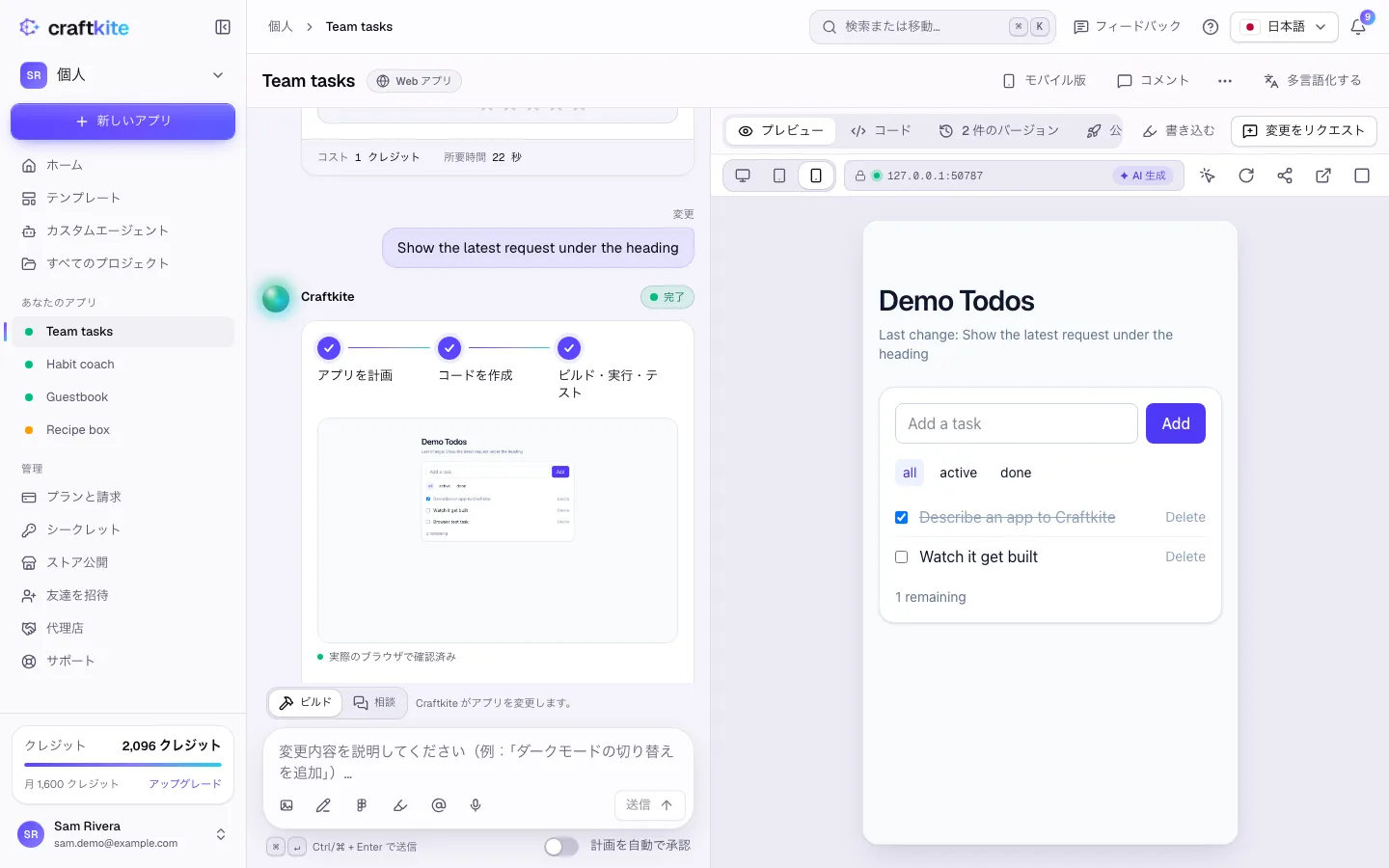
エージェントは アプリを計画、コードを作成、ビルド・実行・テスト の順に進めます。実際のブラウザでサイトを開いてページが動くかを確かめ、問題があれば自分で修正してから結果を渡します。作業中に短いメモを送ったり、一時停止したりすることもできます。
4. プレビューで試して、話を続ける
タスクが 完了 になると、チャットの横の プレビュー でサイトが動きます。クリックして確かめたら、次の変更をチャットで伝えます。「ヘッダーを固定して」「ブログのセクションを追加して」「うちのロゴを使って」といった具合です。完了した変更はすべてバージョンとして保存されるので、いつでも元に戻せます。
5. 公開する
公開 タブを開いて 公開 をクリックすると、サイトが専用のアドレスでオンラインになります。あとから独自ドメインを追加することもできます。アプリを公開して独自ドメインを使う方法 を参照してください。
最初のバージョンをよりよくするコツ
- サイトが誰のためのもので、訪問者に何をしてほしいか(予約、購入、登録、問い合わせなど)を伝えましょう。
- 必要なページを、重要な順に挙げましょう。
- 最初のバージョンができたら、変更は 1 つずつ依頼しましょう。小さくてはっきりした依頼のほうが速く、費用も抑えられます。
このガイドに関する質問
コードの知識は必要ですか?
いいえ。ほしいものをふだんの言葉で説明し、計画を承認するだけです。必要ならコードエディターを開けますが、開かなくても問題ありません。
Web サイトをつくるのにいくらかかりますか?
作成にはクレジットを使います。開始前にスタジオが通常の範囲を表示し、各タスクには実際に使った量が表示されます。当社側の原因でタスクが失敗した場合、そのクレジットは自動で返還されます。
つくったあとでサイトを変更できますか?
はい。変更内容をチャットで伝えてください。変更はすべてバージョンになり、いつでも復元できます。
プロジェクトは非公開ですか?
はい。プロジェクト、プレビュー、コードはあなただけのものです。公開したアプリだけが、リンクを知っている人に公開されます。


