API キー、Craftkite API と MCP
API キーを使い、REST API または MCP サーバー経由で、ご自身のスクリプト、ツール、AI アシスタントからアプリを作成・変更・公開できます。
更新日:2026年10月22日
Craftkite API を使うと、スタジオで行う操作をご自身のコードから実行できます。説明からのアプリ作成、メッセージの送信、プランの承認、ビルドの追跡、プレビューを開く、公開、コードのエクスポート、セキュリティ問題のスキャン、ドキュメントの作成です。MCP サーバーは同じ操作をツールとして提供するため、MCP に対応した AI アシスタントがあなたの代わりに Craftkite を使えます。
キーを作成する
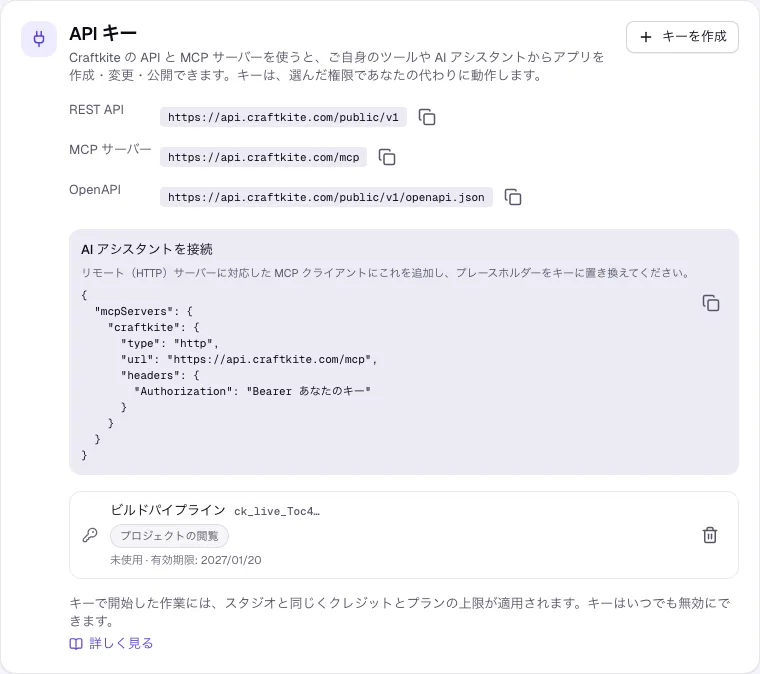
- アカウントを開き、API と MCP に移動します。
- キーを作成をクリックし、名前(例: 「ビルドパイプライン」)を付けて権限を選びます。
- プロジェクトの閲覧: プロジェクト、タスク、プレビュー、公開、セキュリティスキャンを一覧できます。
- 作成と変更: アプリの作成、メッセージの送信、プランの承認ができます(クレジットを使います)。
- 公開、コードのエクスポート、ドキュメント。
- 有効期限を選び、チームのワークスペースのオーナーまたは管理者であれば、個人のプロジェクト用かワークスペース用か(対象)を選びます。
- キーをコピーします。表示されるのは一度だけで、Craftkite が保存するのはキーの指紋だけです。
ごみ箱アイコンでいつでもキーを無効にできます。そのキーを使うツールはすぐに動作しなくなります。API キーは有料プランで利用できます。
REST API を使う
キーを Authorization ヘッダーで Bearer トークンとして送信します。REST API のアドレスと OpenAPI の説明は API と MCP に表示されます。一般的な流れ:
promptを付けたPOST /projectsでアプリを作成します。応答には最初のタスクが含まれます。- ステータスが
awaiting_approvalになるまでGET /tasks/{id}(または/tasks/{id}/eventsのライブイベント)を確認します。タスクにはプランとクレジットの見積もりが表示されます。 POST /tasks/{id}/approveでビルドします。POST /projects/{id}/previewはプレビューのアドレスを返します。POST /projects/{id}/deploymentsで公開します。セキュリティスキャンで重大な問題が見つかると応答はsecurity-criticalになります。続行するにはconfirmSecurity: trueを付けてもう一度公開してください。
AI アシスタントを接続する(MCP)
リモート(HTTP)サーバーに対応した MCP クライアントに MCP サーバーのアドレスを追加し、キーを Bearer トークンとして送信します。アシスタントには、キーの権限の範囲で create_project、send_message、wait_for_task、approve_plan、get_preview_url、publish_project などのツールが表示されます。
クレジットと上限
キーで開始した作業には、スタジオと同じくクレジットとプランの上限が適用されます。ビルドは必ず先に見積もりを示し、承認した見積もりを超える費用はかかりません。閲覧、プレビュー、セキュリティスキャン、エクスポートは無料です。キーごとにリクエストの上限があり、送りすぎた場合は待つべき秒数が応答に示されます。