
スタジオの使い方
チャット、プレビュー、プロジェクトのタブ、プレビューのサイズ、作業がはかどるショートカットです。
更新日:2026年10月12日
プロジェクトはスタジオで開きます。左が Craftkite との会話、右があなたのアプリです。
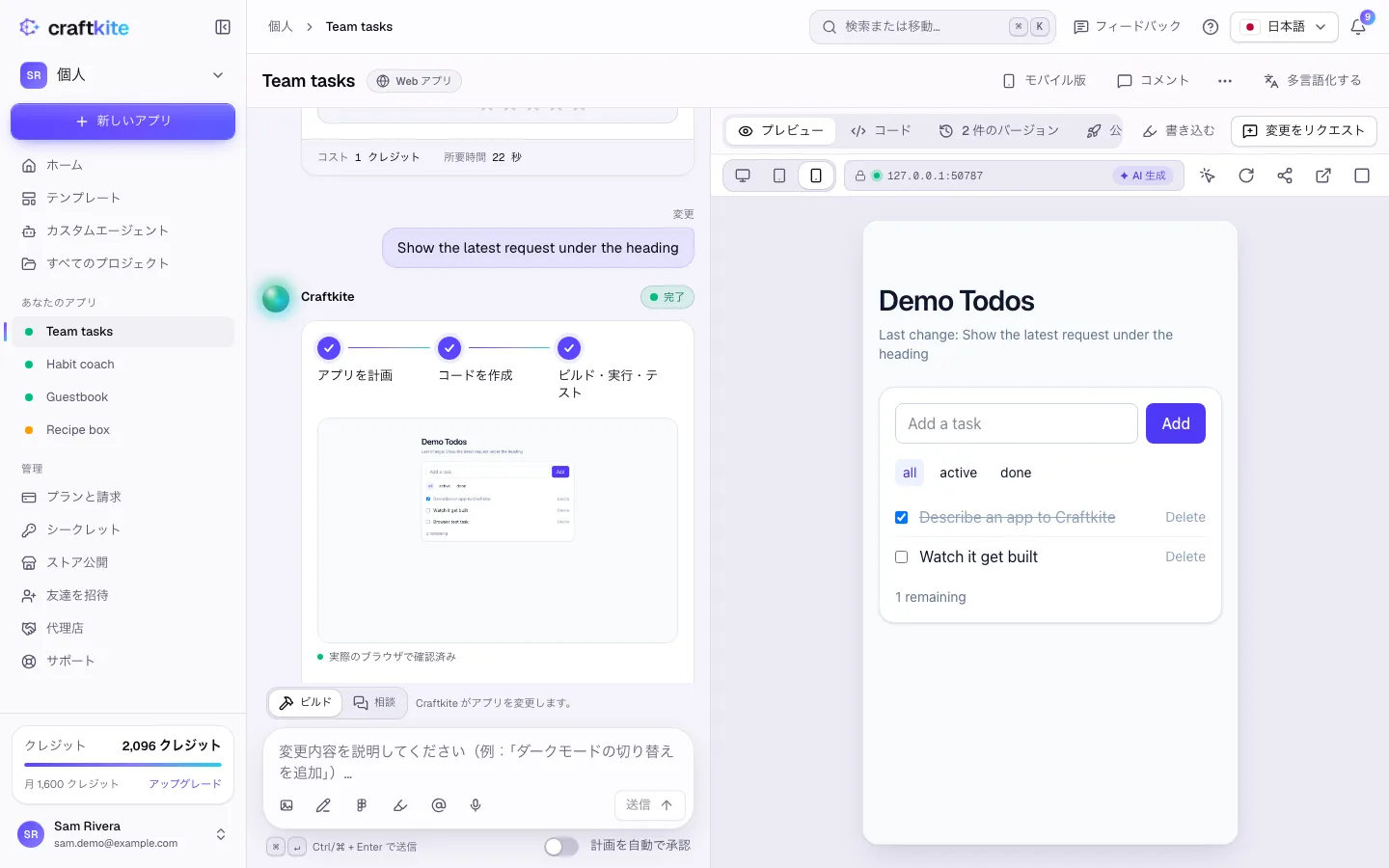
プロジェクトのタブ
- プレビュー – 動いているアプリです。ユーザーと同じように使ってみましょう。
- コード – アプリのファイルとエディターです。コード、ファイル、画像 を参照してください。
- データベース – データを保存するアプリのデータです。アプリのデータベース を参照してください。
- バージョン – 保存されたすべてのバージョン。復元や取り消しができます。
- 公開 – アプリの公開、独自ドメイン、連携、コードのエクスポート、環境変数。
- 実行 – バックグラウンドで実行されたビルド、公開、ストアリリースをステップごとに表示します。
プレビューのサイズ
Web アプリのプレビューの上で、デスクトップ、タブレット(768 px)、スマートフォン(390 px) を切り替えて、各画面サイズを確認できます。モバイルアプリは常にスマートフォンの枠で表示されます。
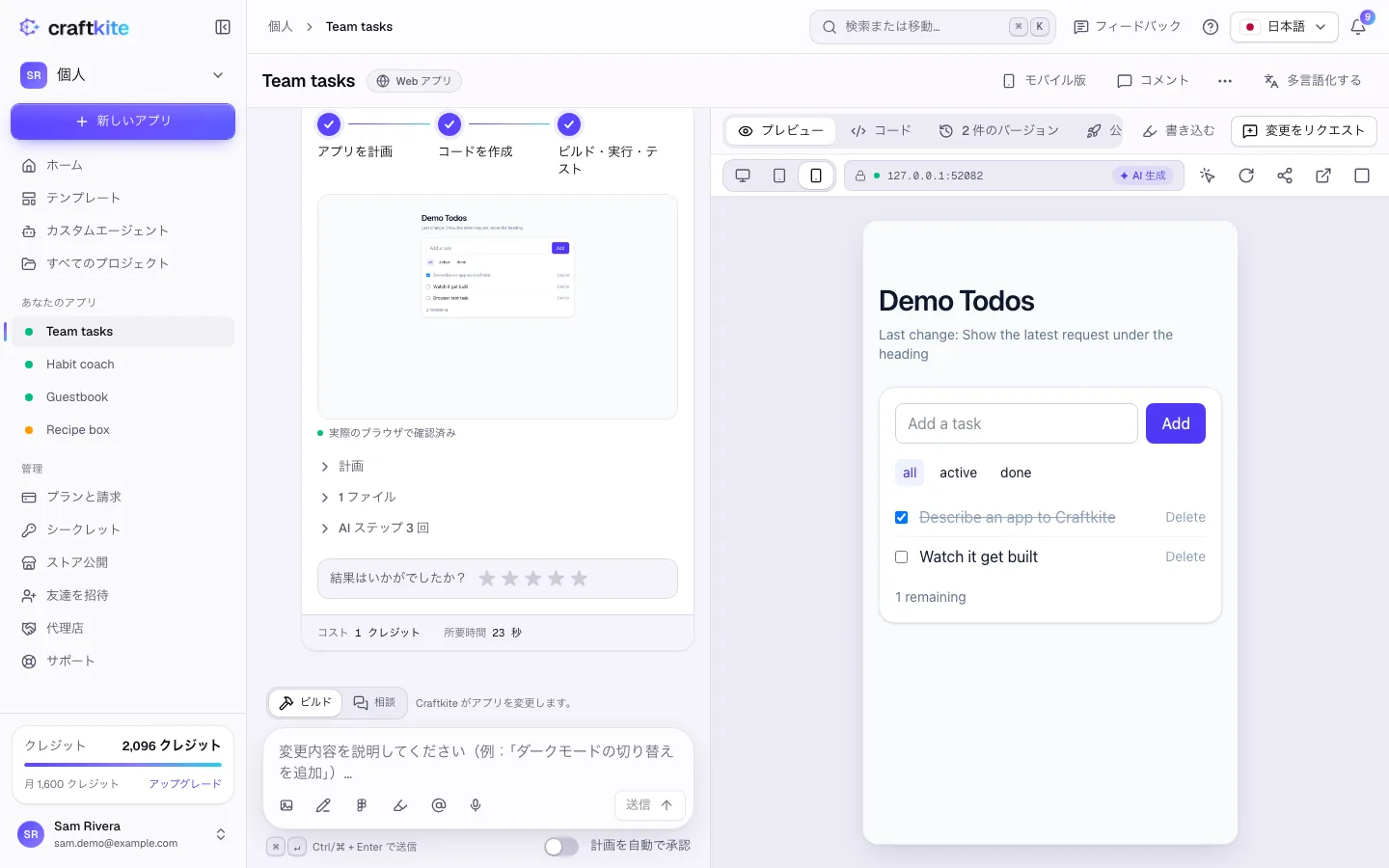
変更を確認する手順
- タスクが 完了 になるのを待ちます。プレビューは自動で再読み込みされます。
- プレビューでアプリを操作します。プレビューを再読み込み で最初のページから開き直せます。
- アカウントを持たない人にアプリを見せるときは 非公開プレビューリンクをコピー を使います。リンクはまもなく期限切れになります。
- 変更をリクエスト をクリックし、入力、音声、スケッチ、プレビューへの書き込みで次の変更を伝えます。
ショートカット
- Ctrl/⌘ + K でコマンドパレットが開き、アプリ、ページ、設定にすばやく移動できます。
- Ctrl/⌘ + Enter でメッセージを送信します。
- 上部バーの ? から、いま開いているページのヘルプ記事が開きます。