
ビジュアル編集とワンクリック修正
プレビューで要素を選んでテキスト、色、余白を変更し、プレビューが報告したエラーは Craftkite に直してもらえます。
更新日:2026年10月12日
小さな変更なら、依頼を出す必要はありません。Web アプリのプレビューでは要素を選んで直接編集でき、プレビューがエラーを報告したときはワンクリックで Craftkite に修正を頼めます。
要素を編集する
- プレビュー タブで 編集する要素を選択(プレビューの上にあるポインターのアイコン)をクリックします。
- プレビュー内の要素をクリックします。Esc でキャンセルできます。
- 選択中 パネルが開きます。テキスト、文字色、背景、パディング、マージン を変更して 適用 をクリックします。
- 変更はすぐにプレビューに反映され、次のバージョンと一緒に保存されます。
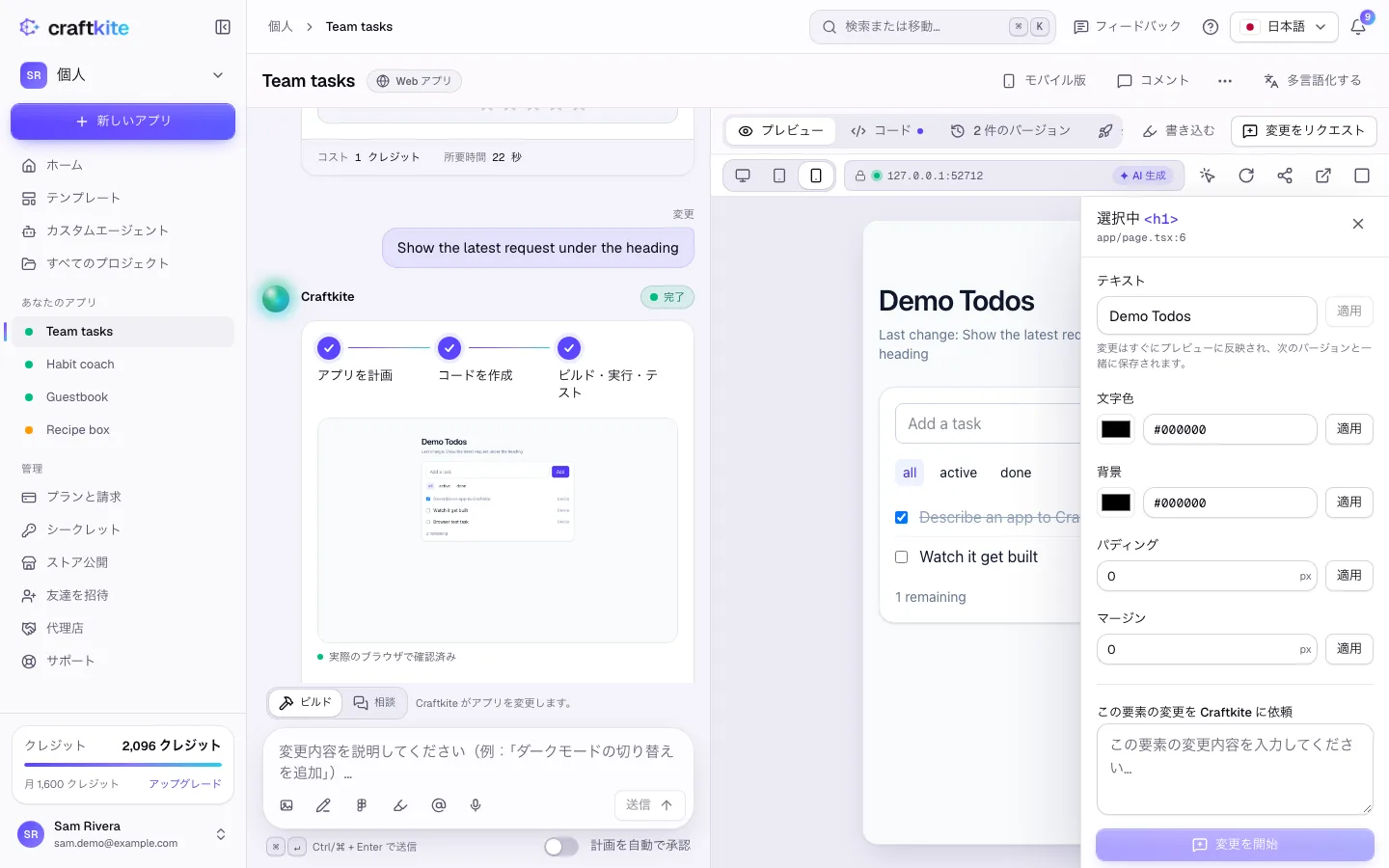
もっと大きな変更は、この要素の変更を Craftkite に依頼 に書いて 変更を開始 をクリックします。Craftkite はどの要素のことかを正確に把握しています。
エラーをワンクリックで修正する
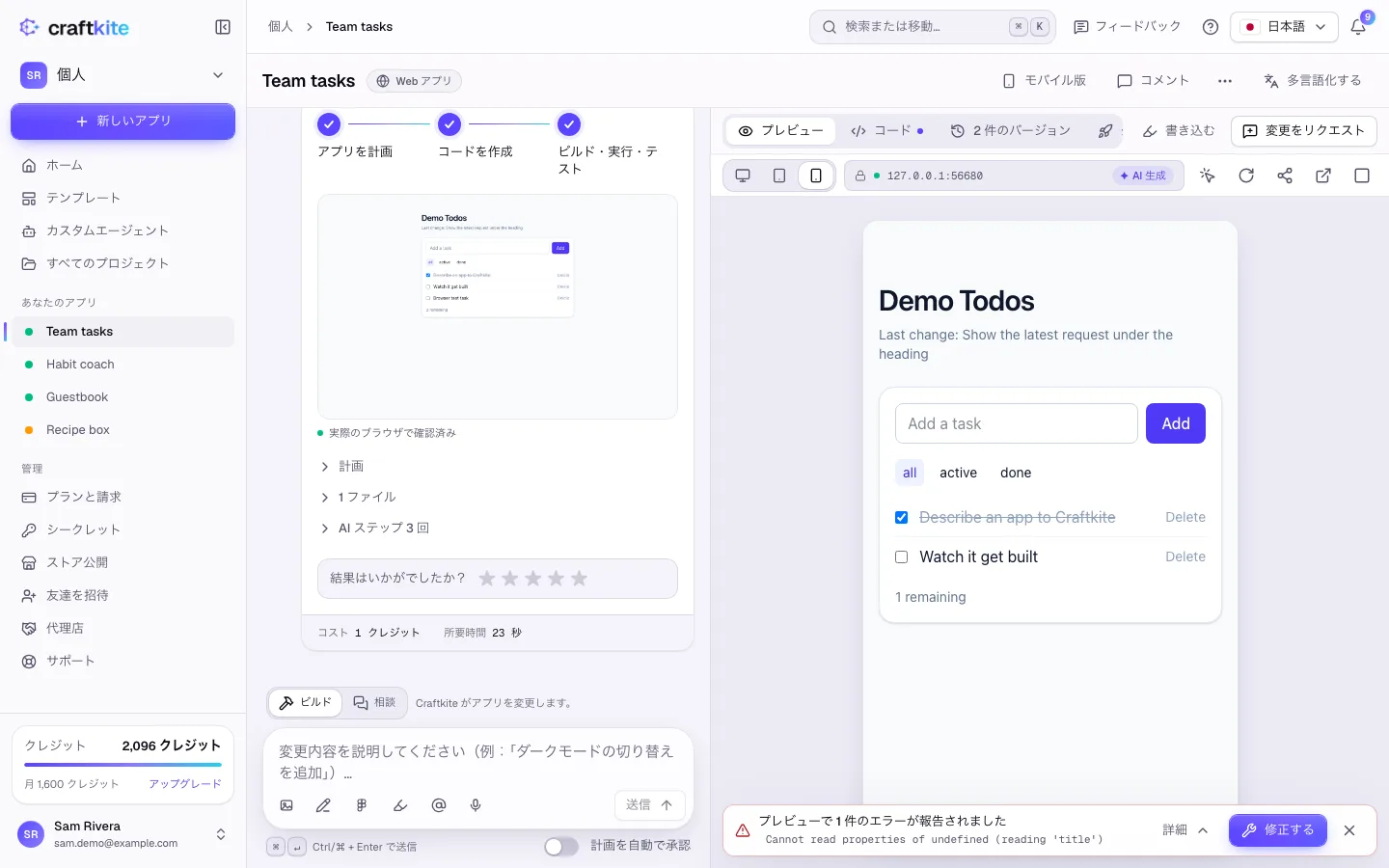
アプリがプレビューでエラーを出すと、その下にバーが表示されます:「プレビューで 1 件のエラーが報告されました」。
- 詳細 をクリックしてメッセージを確認します。
- 修正する をクリックします。Craftkite がエラーを直す変更を開始します(ほかの変更と同じ扱いです)。
- 無視する場合は 閉じる をクリックします。
知っておくと便利なこと
- ビジュアル編集は、プレビューが動いている Web アプリで使えます。
- 要素を選んだあとでコードが変わった場合は、もう一度選び直してください。
- 変更の実行中は、編集はその完了を待ちます。