
Comentar na prévia do app
Fixe comentários em qualquer parte do app em execução, converse com o time e envie ao Craftkite como mudanças.
Atualizado em 21 de novembro de 2026
No estúdio você pode fixar um comentário em qualquer elemento do seu app em execução — um botão, um título, uma imagem — ou em um ponto da página. Todos no projeto veem os pinos, podem responder, mencionar pessoas e resolver a conversa.
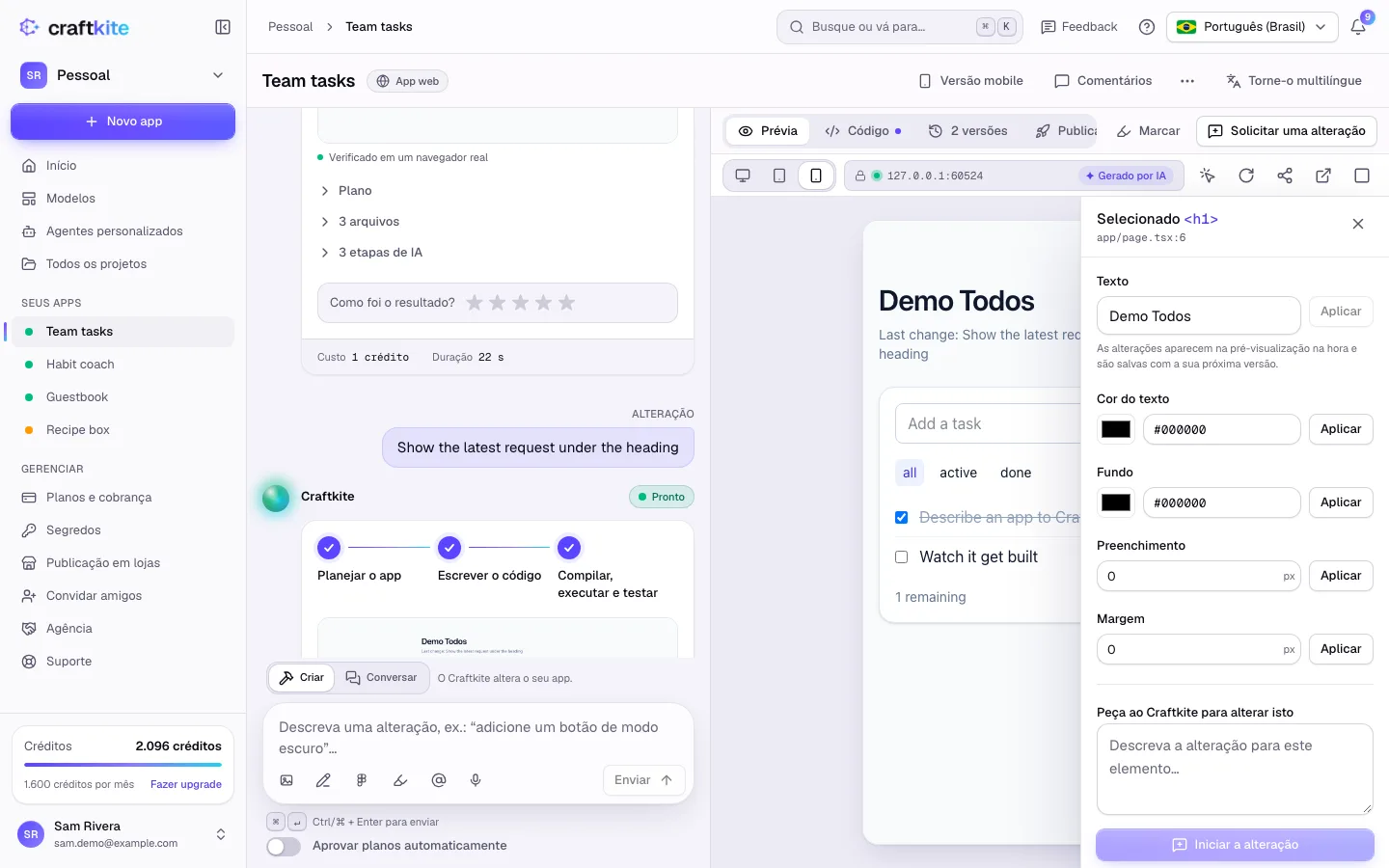
Fixar um comentário
- Abra a aba Prévia e clique em Comentar na prévia (o balão com um mais) na barra.
- Clique na parte do app de que trata o comentário. Esc cancela.
- Escreva o comentário no painel que se abre; digite @ para mencionar alguém. Clique em Comentar.
Cada conversa aberta aparece como um pino numerado na sua página. Clique em um pino para abrir a conversa. Depois que o app é reconstruído, o pino acompanha o elemento; se o elemento não existe mais, o pino fica onde estava, com contorno tracejado.
Conversas, versões e resolução
- Comentários, no topo do projeto, lista cada conversa com a página e o elemento a que se refere e a versão em que foi escrita. Filtre por Versão para ver os comentários desta versão ou de anteriores.
- Quem pode construir e o autor da conversa a resolvem ou reabrem. Uma nova resposta a reabre.
- Menções e respostas chegam como notificações no app, por push e por e-mail.
Transformar um comentário em mudança
Clique em Transformar em mudança em uma conversa. O Craftkite recebe o comentário, as respostas, o elemento e uma imagem dessa parte do app como um pedido normal — planejado, orçado e cobrado como qualquer mensagem, com os créditos do projeto. Uma conversa é enviada uma vez e depois mostra Enviado como mudança.
Quem pode comentar
Todos que veem o projeto podem ler os comentários. Quem pode construir sempre comenta. Leitores (leitores do time e colaboradores que podem ver) também comentam, a menos que o proprietário desative Leitores podem comentar no painel de comentários.
No celular
O app Craftkite lista as mesmas conversas com página, elemento e versão: responda, mencione, resolva, envie uma conversa como mudança e toque no lugar de um pino para abrir a prévia nessa página. Os pinos são colocados no estúdio na web.