
E-commerce
Comment créer une boutique en ligne avec Craftkite
Partez d’un modèle de boutique ou d’une description, ajoutez produits, comptes et commandes avec une base de données, encaissez les paiements avec Stripe et publiez la boutique sur votre propre domaine.
Par Craftkite Academy1 min de lecture
Une boutique en ligne est une app avec des produits, un panier, des clients et des commandes. Craftkite construit tout cela à partir d’une description, ajoute une base de données pour votre catalogue et vos commandes, et connecte les paiements via Stripe avec votre propre compte. Voici comment passer de l’idée à une boutique en ligne.
1. Partez d’un modèle ou d’une description
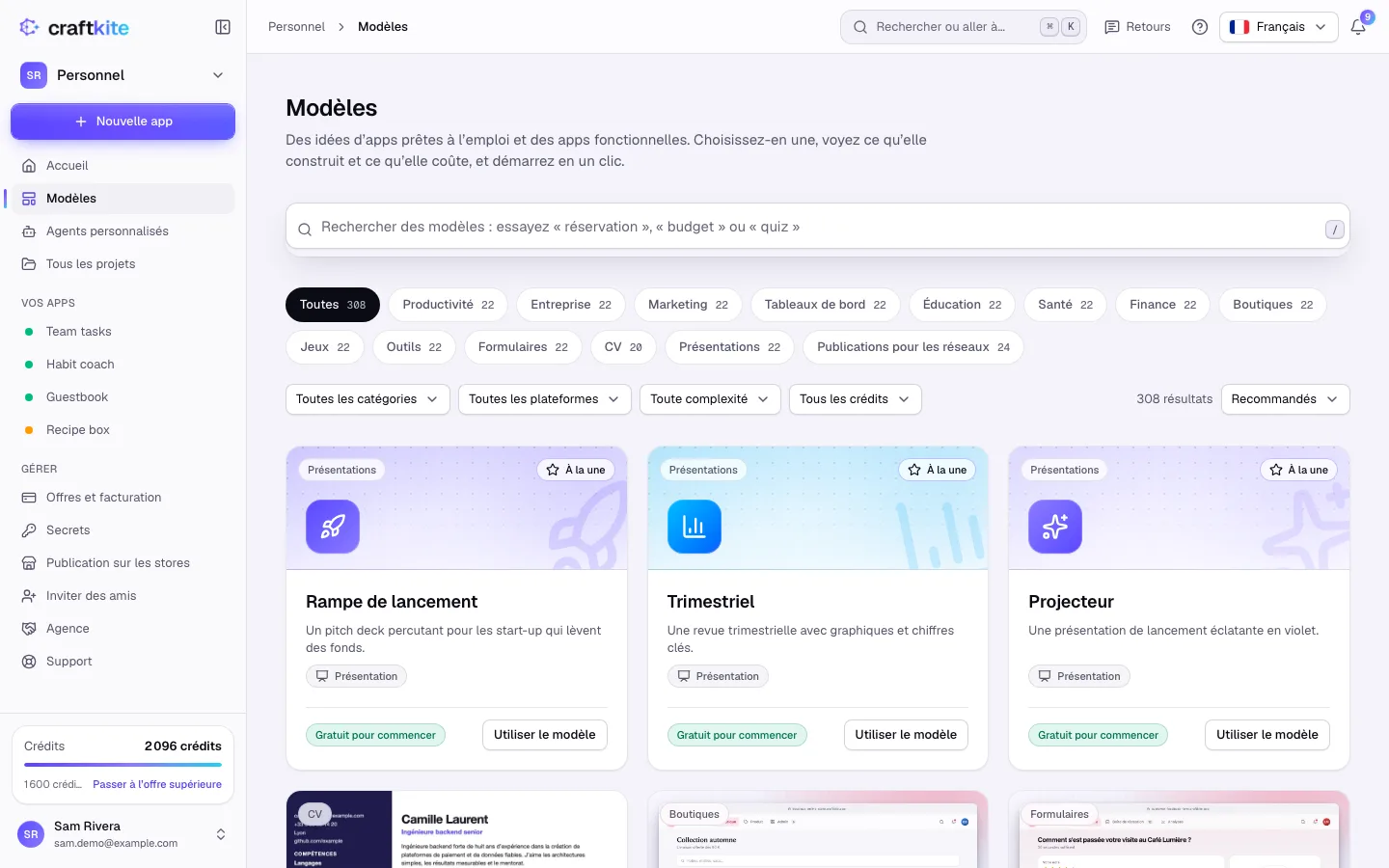
La galerie de modèles contient des boutiques qui fonctionnent et dont vous pouvez partir, comme une boutique de mode en ligne, une boulangerie avec précommande ou une boutique de téléchargements numériques. Partir d’un modèle est gratuit. Vous pouvez aussi décrire votre boutique sur Accueil : ce que vous vendez, comment les clients parcourent le catalogue et à quoi doit ressembler le paiement.
2. Validez le plan
Craftkite rédige un plan avec les pages (catalogue, fiche produit, panier, paiement, historique des commandes) et les données (produits, clients, commandes). Demandez ce qui manque, par exemple « ajoute des codes de réduction » ou « laisse les clients choisir une date de livraison », puis cliquez sur Valider et créer.
3. Gérez produits et commandes dans la base de données
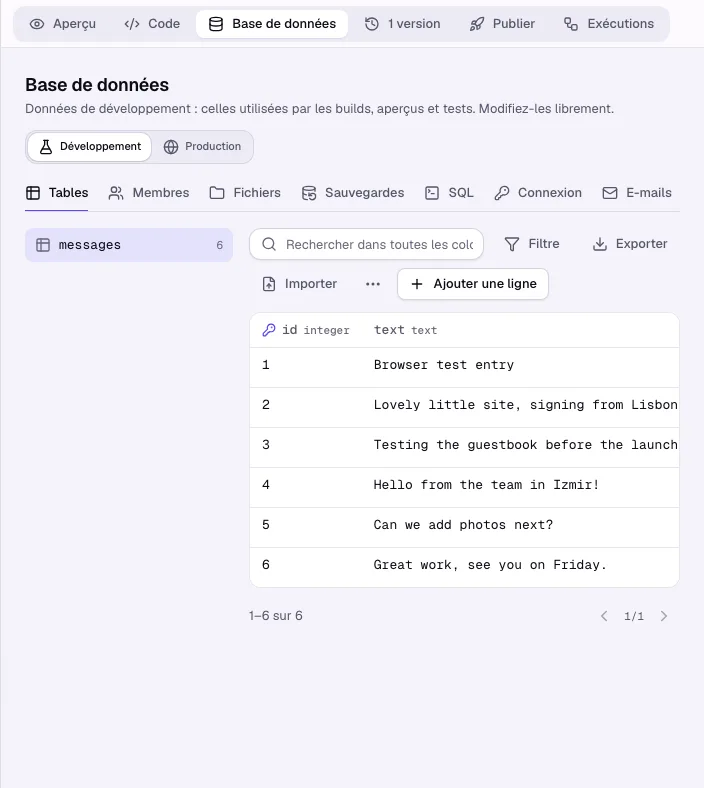
Comme une boutique enregistre des données, Craftkite ajoute une base de données et la connexion. Dans l’onglet Base de données du projet, vous parcourez et modifiez les tables, ajoutez des produits sous forme de lignes et exportez les commandes en CSV ou en JSON. Les données de développement et de production sont séparées : vos tests ne touchent jamais les vraies commandes.
4. Encaissez les paiements avec Stripe
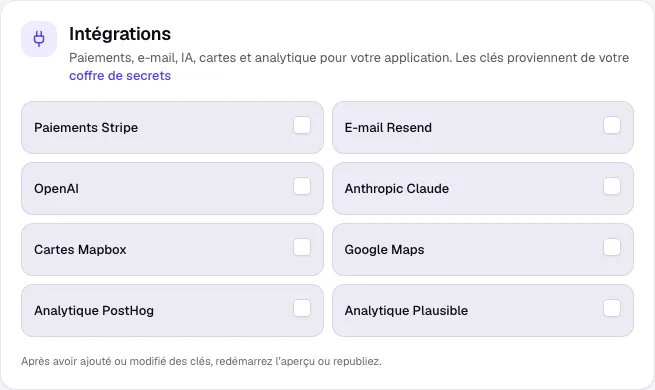
Ouvrez Secrets et ajoutez votre clé Stripe, par exemple STRIPE_SECRET_KEY. Ensuite, dans l’onglet Publier du projet, cochez Utiliser Paiements Stripe sous Intégrations et demandez à Craftkite de construire le paiement. Les clés sont chiffrées et ne sont jamais écrites dans votre code ; Craftkite refuse de publier du code qui contient une clé.
5. Publiez la boutique
Cliquez sur Publier dans l’onglet Publier et, avec les offres qui l’incluent, connectez votre propre domaine. Les paiements arrivent sur votre propre compte Stripe.
Questions sur ce guide
Craftkite prend-il une commission sur mes ventes ?
Non. Les paiements sont traités par votre propre compte Stripe ; Craftkite se contente de construire et d’héberger l’app.
Puis-je ajouter des produits sans passer par l’IA ?
Oui. Ajoutez, modifiez ou supprimez des lignes dans l’onglet Base de données, ou demandez à Craftkite de construire une page d’administration pour vos produits.
Les clients peuvent-ils créer un compte ?
Oui. Les apps avec une base de données disposent de la connexion ; l’e-mail et le mot de passe sont toujours activés, et vous pouvez ajouter la connexion avec Google ou GitHub.
Où conserver mes clés Stripe ?
Dans Secrets. Elles sont stockées chiffrées et ne sont plus jamais affichées après leur enregistrement.


