
Publication
Comment publier votre app et utiliser votre propre domaine
Mettez votre app en ligne en un clic, mettez-la à jour ou revenez en arrière, et servez-la sur un domaine qui vous appartient avec deux enregistrements DNS et le HTTPS automatique.
Par Craftkite Academy2 min de lecture
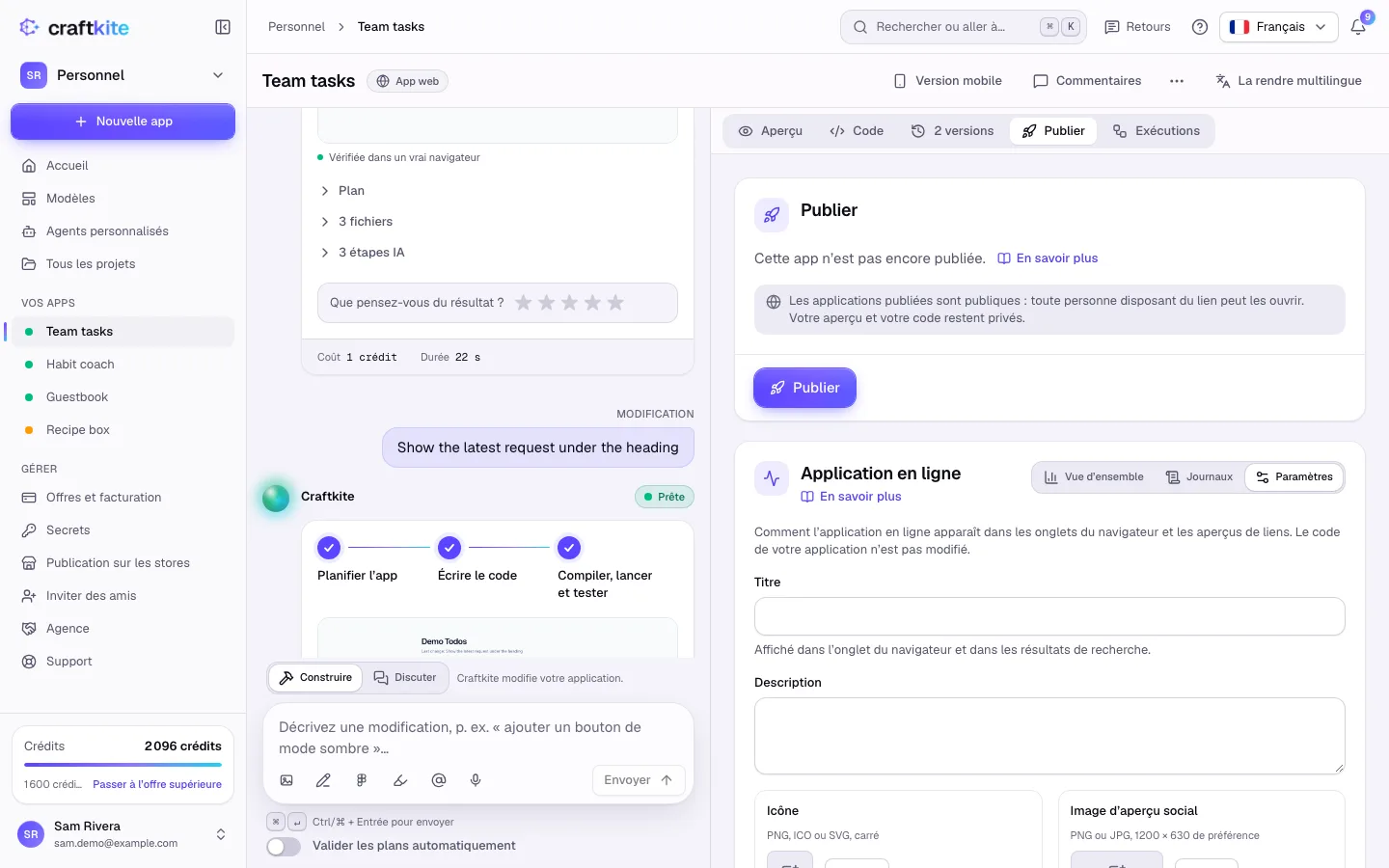
Publier met la version actuelle de votre app en ligne, à sa propre adresse. Votre aperçu et votre code restent privés ; l’app publiée est publique pour toute personne qui a le lien. Ce guide couvre la première publication, les mises à jour et les retours en arrière, ainsi que la connexion de votre propre domaine.
1. Publiez l’app
Construisez l’app au moins une fois, puis ouvrez l’onglet Publier et cliquez sur Publier. La publication prend généralement moins d’une minute. Quand elle affiche En ligne, copiez l’adresse avec Copier le lien et partagez-la.
Avant toute mise en ligne, Craftkite vérifie que le code ne contient pas de clés écrites en dur. S’il en trouve une, déplacez-la dans Secrets et publiez à nouveau.
2. Mettez à jour ou revenez en arrière
Après d’autres modifications, cliquez sur Publier la mise à jour pour mettre l’app en ligne à jour. Déploiements liste chaque publication : cliquez sur Revenir en arrière sur une publication précédente pour la remettre en ligne. Dépublier met l’app hors ligne ; le projet et ses versions sont conservés.
Pour les apps avec une base de données, si une nouvelle version devait supprimer des données créées par vos utilisateurs, vous voyez Cette mise à jour supprimerait des données en production avant sa mise en ligne, et les données en production sont d’abord sauvegardées si vous continuez.
3. Ajoutez votre propre domaine
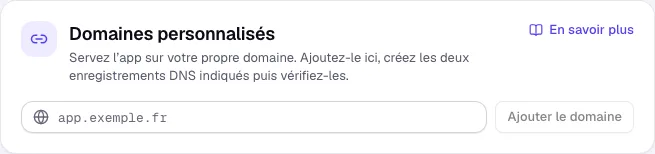
Avec les offres qui incluent les domaines personnalisés, ouvrez l’onglet Publier et, sous Domaines personnalisés, saisissez le domaine, par exemple app.example.com. Cliquez sur Ajouter le domaine.
4. Créez les deux enregistrements DNS
Chez votre fournisseur de domaine, créez les deux enregistrements que Craftkite affiche : un enregistrement CNAME qui fait pointer le domaine vers Craftkite et un enregistrement TXT qui prouve que vous en êtes propriétaire.
5. Vérifiez le DNS
Cliquez sur Vérifier le DNS. Quand le domaine affiche Actif, il sert votre app. Les certificats HTTPS sont émis automatiquement. Les modifications DNS peuvent prendre de quelques minutes à quelques heures ; si l’enregistrement TXT n’est pas encore trouvé, patientez et vérifiez à nouveau.
Bon à savoir
- Chaque offre autorise un certain nombre d’apps en ligne ; voir Tarifs.
- Avec l’offre Free, les apps publiées affichent un petit badge « Built with Craftkite » ; les offres payantes le retirent à la publication suivante.
- Une app peut avoir jusqu’à 5 domaines, et un domaine ne peut être utilisé que par une seule app.
- Vous pouvez aussi publier une app web sur votre propre compte Vercel, Netlify ou Cloudflare Pages.
Questions sur ce guide
Combien de temps prend la publication ?
Généralement moins d’une minute. L’onglet Publier affiche En ligne quand l’app est en ligne.
Dois-je configurer le HTTPS moi-même ?
Non. Les certificats de votre propre domaine sont émis automatiquement dès que les enregistrements DNS sont trouvés.
Que devient mon app si je la dépublie ?
Elle passe hors ligne, mais le projet, son code et toutes ses versions sont conservés. Vous pouvez la republier à tout moment.
Puis-je revenir à une version précédente de l’app en ligne ?
Oui. Ouvrez Déploiements et cliquez sur Revenir en arrière sur la version souhaitée.


