
Se repérer dans le studio
Le chat, l’aperçu et les onglets du projet, les tailles d’aperçu et les raccourcis qui font gagner du temps.
Mis à jour le 12 octobre 2026
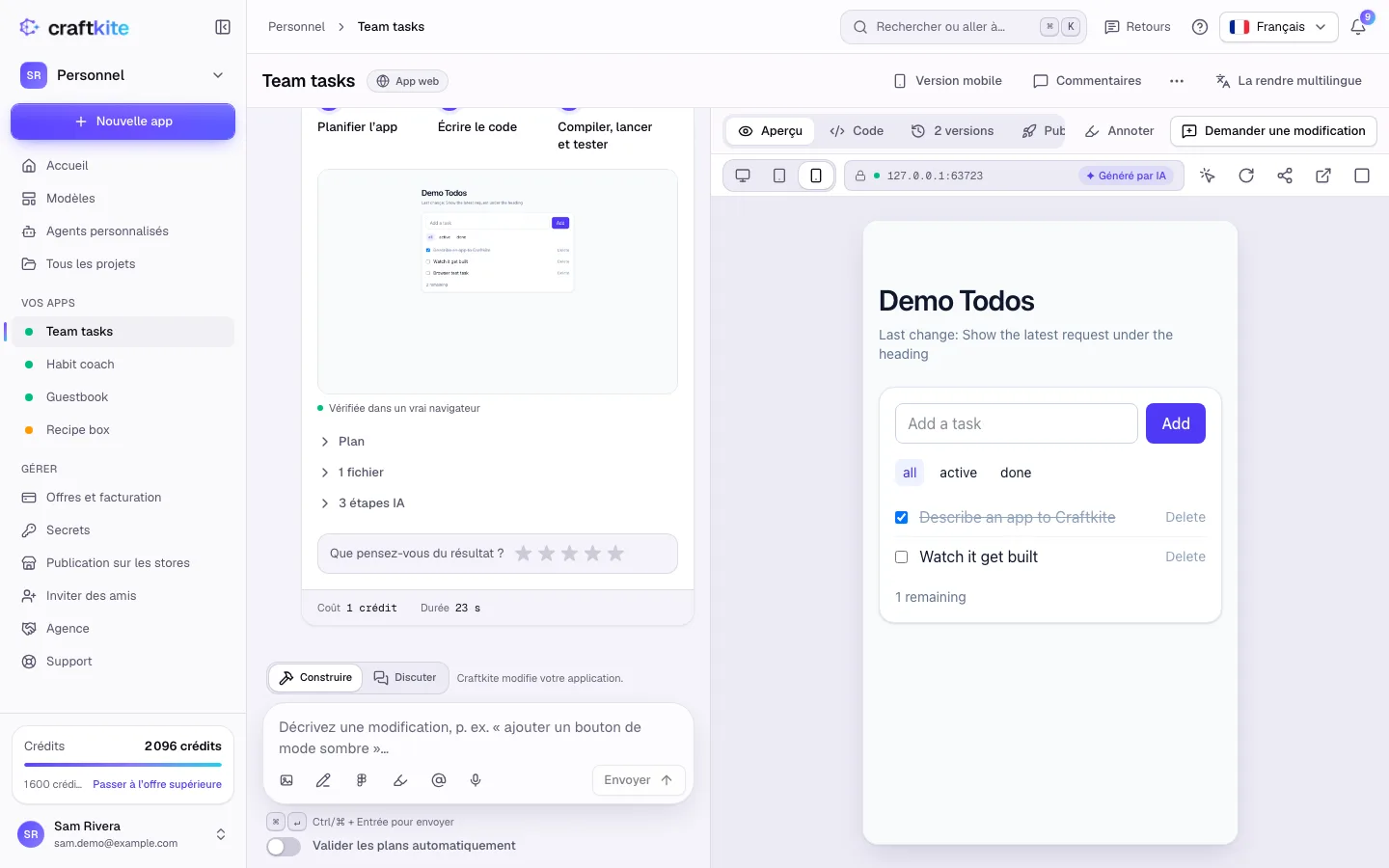
Chaque projet s’ouvre dans le studio : la conversation avec Craftkite à gauche, votre app à droite.
Les onglets du projet
- Aperçu – votre app, en fonctionnement. Utilisez-la comme vos utilisateurs le feront.
- Code – les fichiers de l’app, avec un éditeur. Voir Code, fichiers et images.
- Base de données – les données de l’app, pour les apps qui enregistrent des données. Voir La base de données de votre app.
- Versions – chaque version enregistrée, avec restauration et annulation.
- Publier – mettre l’app en ligne, domaines personnalisés, intégrations, export du code et variables d’environnement.
- Exécutions – builds, publications et sorties sur les stores lancés en arrière-plan, étape par étape.
Tailles d’aperçu
Au-dessus de l’aperçu d’une app web, passez de Ordinateur à Tablette (768 px) et Téléphone (390 px) pour vérifier chaque taille d’écran. Les apps mobiles s’affichent toujours dans un cadre de téléphone.
Étapes pour vérifier une modification
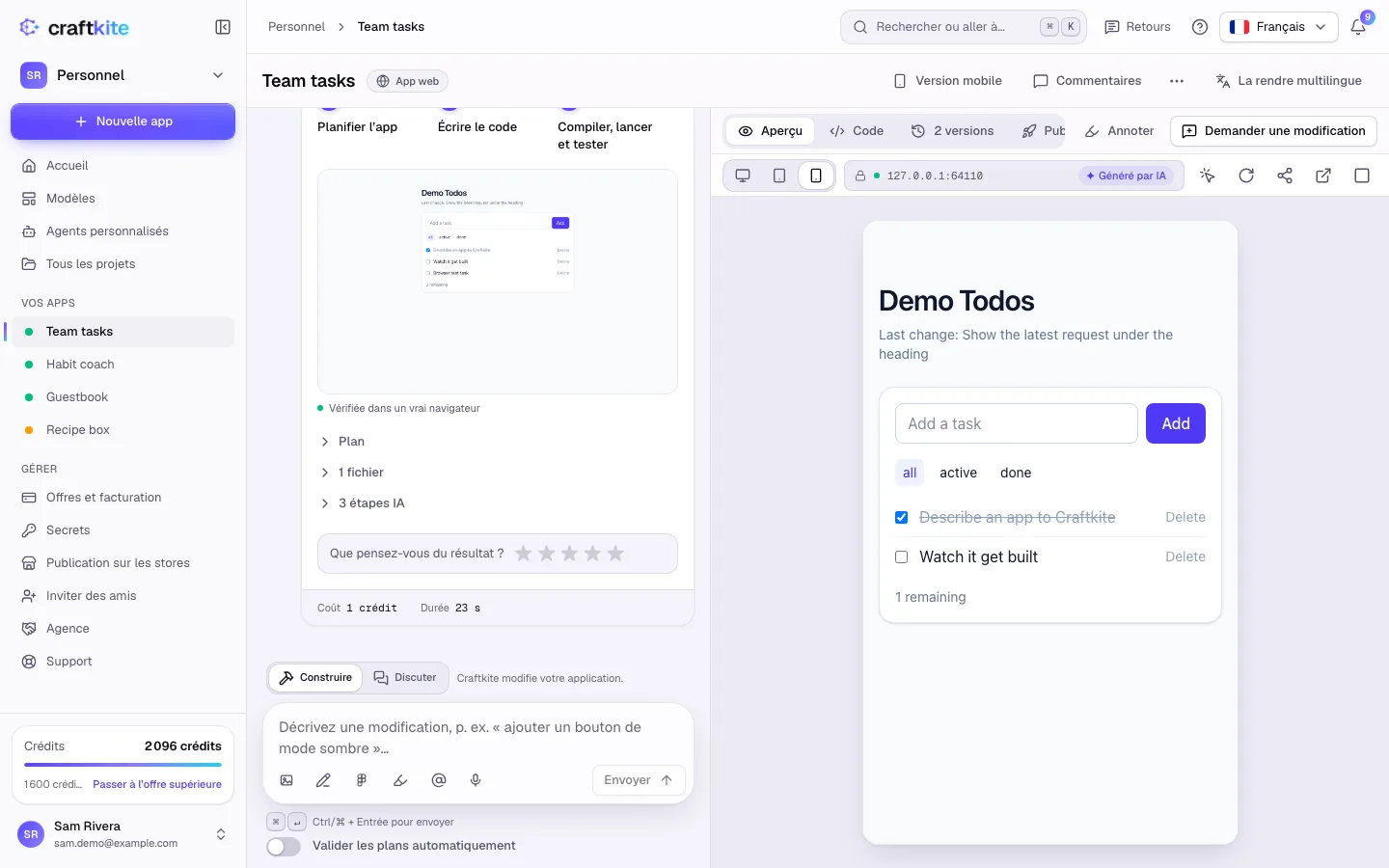
- Attendez que la tâche affiche Prête ; l’aperçu se recharge tout seul.
- Parcourez l’app dans l’aperçu. Recharger l’aperçu la relance depuis la première page.
- Pour montrer l’app à quelqu’un sans compte, utilisez Copier un lien d’aperçu privé. Le lien expire rapidement.
- Cliquez sur Demander une modification pour décrire la suite en tapant, en parlant, en dessinant ou en annotant l’aperçu.
Raccourcis
- Ctrl/⌘ + K ouvre la palette de commandes : accédez à n’importe quelle app, page ou paramètre.
- Ctrl/⌘ + Entrée envoie un message.
- Le ? de la barre du haut ouvre l’article d’aide de la page où vous êtes.