
Modifier visuellement et corriger les erreurs en un clic
Sélectionnez un élément dans l’aperçu pour changer son texte, ses couleurs et ses marges, et laissez Craftkite réparer les erreurs signalées par l’aperçu.
Mis à jour le 12 octobre 2026
Les petites modifications ne nécessitent pas toujours une demande. Dans l’aperçu d’une app web, vous pouvez sélectionner un élément et le modifier directement ; et quand l’aperçu signale une erreur, un clic suffit pour demander à Craftkite de la corriger.
Modifier un élément
- Dans l’onglet Aperçu, cliquez sur Sélectionner un élément à modifier (l’icône du pointeur au-dessus de l’aperçu).
- Cliquez sur l’élément dans l’aperçu. Appuyez sur Échap pour annuler.
- Le panneau Sélection s’ouvre. Changez le Texte, la Couleur du texte, l’Arrière-plan, la Marge intérieure ou la Marge extérieure et cliquez sur Appliquer.
- Les modifications apparaissent tout de suite dans l’aperçu et sont enregistrées avec votre prochaine version.
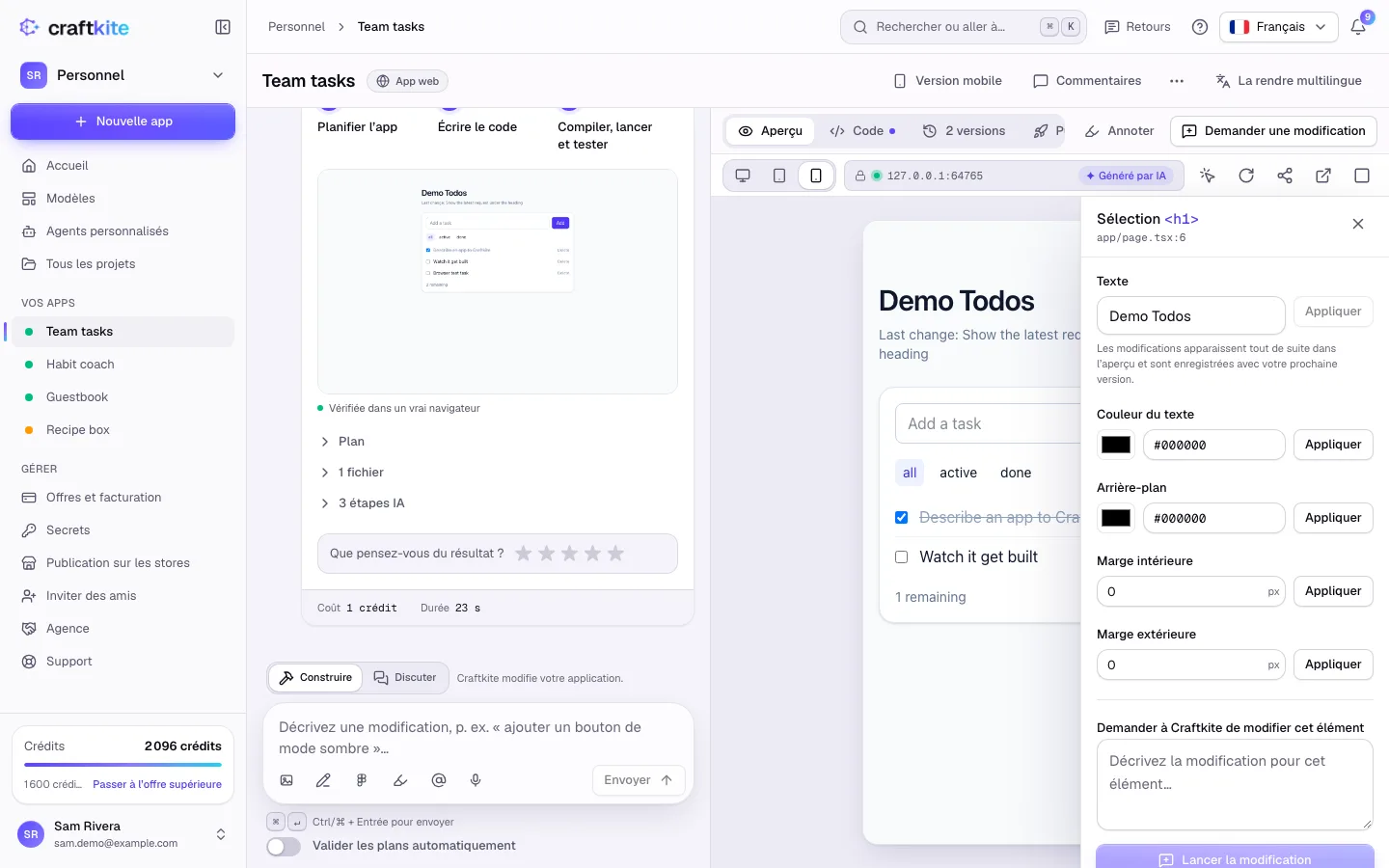
Pour quelque chose de plus important, écrivez dans Demander à Craftkite de modifier cet élément et cliquez sur Lancer la modification : Craftkite sait exactement de quel élément il s’agit.
Corriger les erreurs en un clic
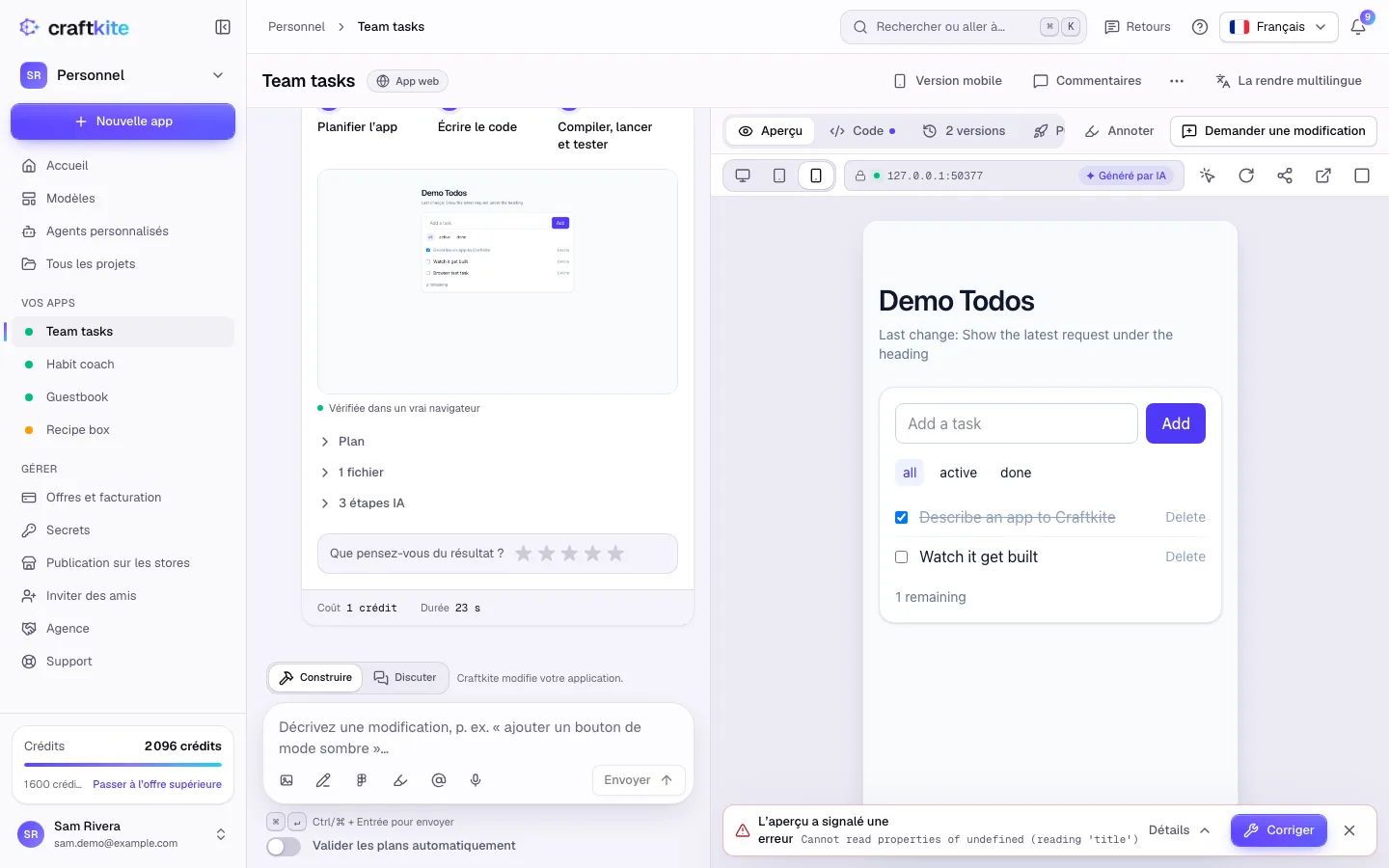
Quand l’app déclenche une erreur dans l’aperçu, une barre apparaît en dessous : « L’aperçu a signalé une erreur ».
- Cliquez sur Détails pour voir le message.
- Cliquez sur Corriger. Craftkite lance une modification qui répare l’erreur, comme n’importe quelle autre.
- Cliquez sur Ignorer si vous voulez la laisser de côté.
Bon à savoir
- La modification visuelle fonctionne pour les apps web tant que l’aperçu tourne.
- Si le code a changé depuis votre sélection, sélectionnez à nouveau l’élément.
- Pendant qu’une modification s’exécute, les retouches attendent qu’elle se termine.