
Les versions et le retour à une version précédente
Chaque modification terminée est enregistrée comme version ; voyez ce qui a changé, annulez, restaurez ou dupliquez à partir de n’importe laquelle.
Mis à jour le 12 octobre 2026
Chaque modification que Craftkite termine, et chaque version enregistrée depuis l’éditeur de code, est conservée dans l’onglet Versions.
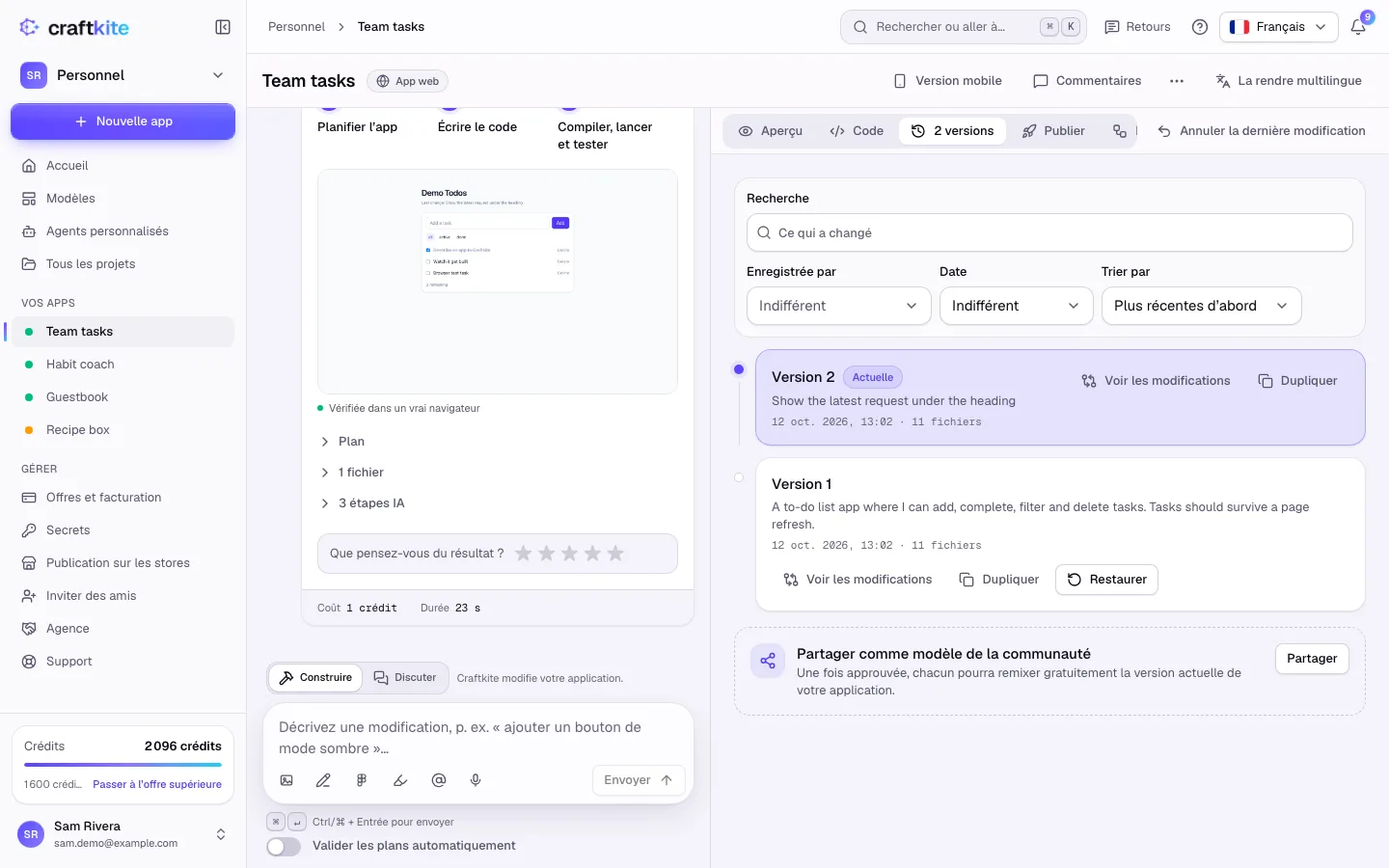
Étapes pour revenir en arrière
- Ouvrez l’onglet Versions.
- Cliquez sur Voir les modifications pour voir les fichiers ajoutés, modifiés ou supprimés.
- Cliquez sur Restaurer sur la version voulue. Le projet y revient ; les versions plus récentes restent dans la liste, vous pouvez donc avancer à nouveau.
- Pour n’annuler que la dernière modification, cliquez sur Annuler la dernière modification.
La restauration n’utilise aucun crédit.
Dupliquer à partir d’une version
Dupliquer crée un nouveau projet qui démarre avec les fichiers de cette version, par exemple pour essayer une autre direction. Aucun crédit n’est utilisé.
Données et versions
Pour les apps avec base de données, la restauration peut proposer de récupérer aussi les données de développement de ce moment-là (Restaurer aussi les données ?). Les données actuelles sont sauvegardées avant. Restaurer une version ne modifie jamais les données en production.