
Sites web
Comment créer un site web en le décrivant
Décrivez le site que vous voulez avec des mots simples. Craftkite rédige un plan, construit le site, le teste dans un vrai navigateur et vous le montre dans un aperçu en direct.
Par Craftkite Academy2 min de lecture

Pas besoin d’écrire du code ni de déplacer des blocs pour obtenir un site web. Dans Craftkite, vous le décrivez comme vous l’expliqueriez à quelqu’un, et l’agent s’occupe du reste : il prévoit les pages, écrit le code, lance le site et le teste avant que vous ne le voyiez. Ce guide vous accompagne pour votre premier site, de l’écran d’accueil vide jusqu’à un aperçu qui fonctionne.
1. Décrivez votre site web
Ouvrez le studio et allez sur Accueil. Sous Que voulez-vous créer ?, indiquez à quoi sert le site, qui va l’utiliser et de quelles pages il a besoin. Précisez le style souhaité : couleurs, thème clair ou sombre, tonalité des textes. Plus vous êtes précis, plus la première version s’en approche.
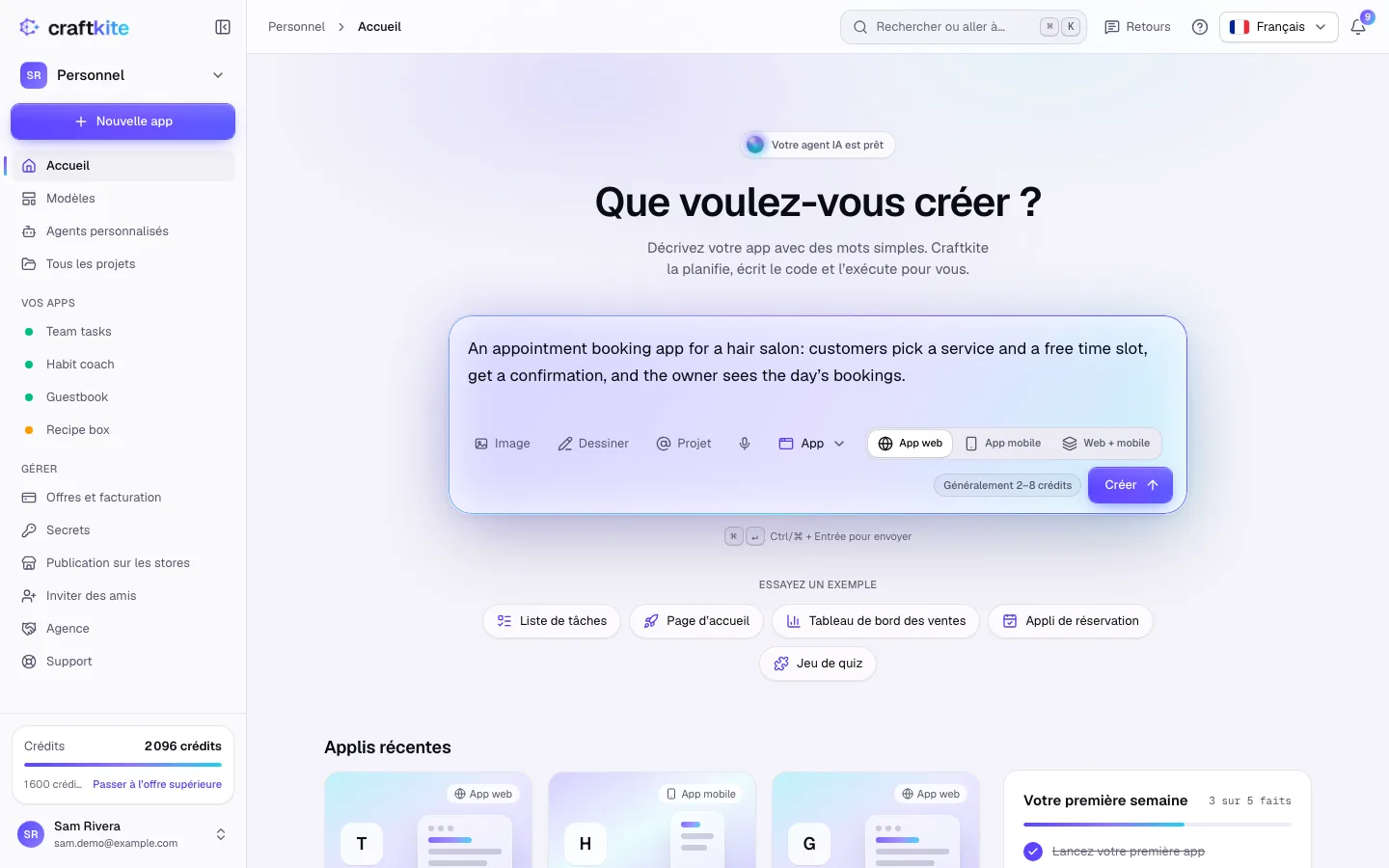
Vous ne savez pas comment le formuler ? Cliquez sur l’un des exemples sous Essayez un exemple, ou partez d’un modèle. À côté de Créer, vous voyez combien de crédits une demande comme la vôtre utilise en général.
2. Vérifiez et validez le plan
Cliquez sur Créer (ou appuyez sur Ctrl/⌘ + Entrée). Craftkite rédige d’abord un court plan, dans votre langue : les pages, les données et les fonctionnalités qu’il va construire, avec une estimation des crédits. Rien n’est construit avant votre validation.
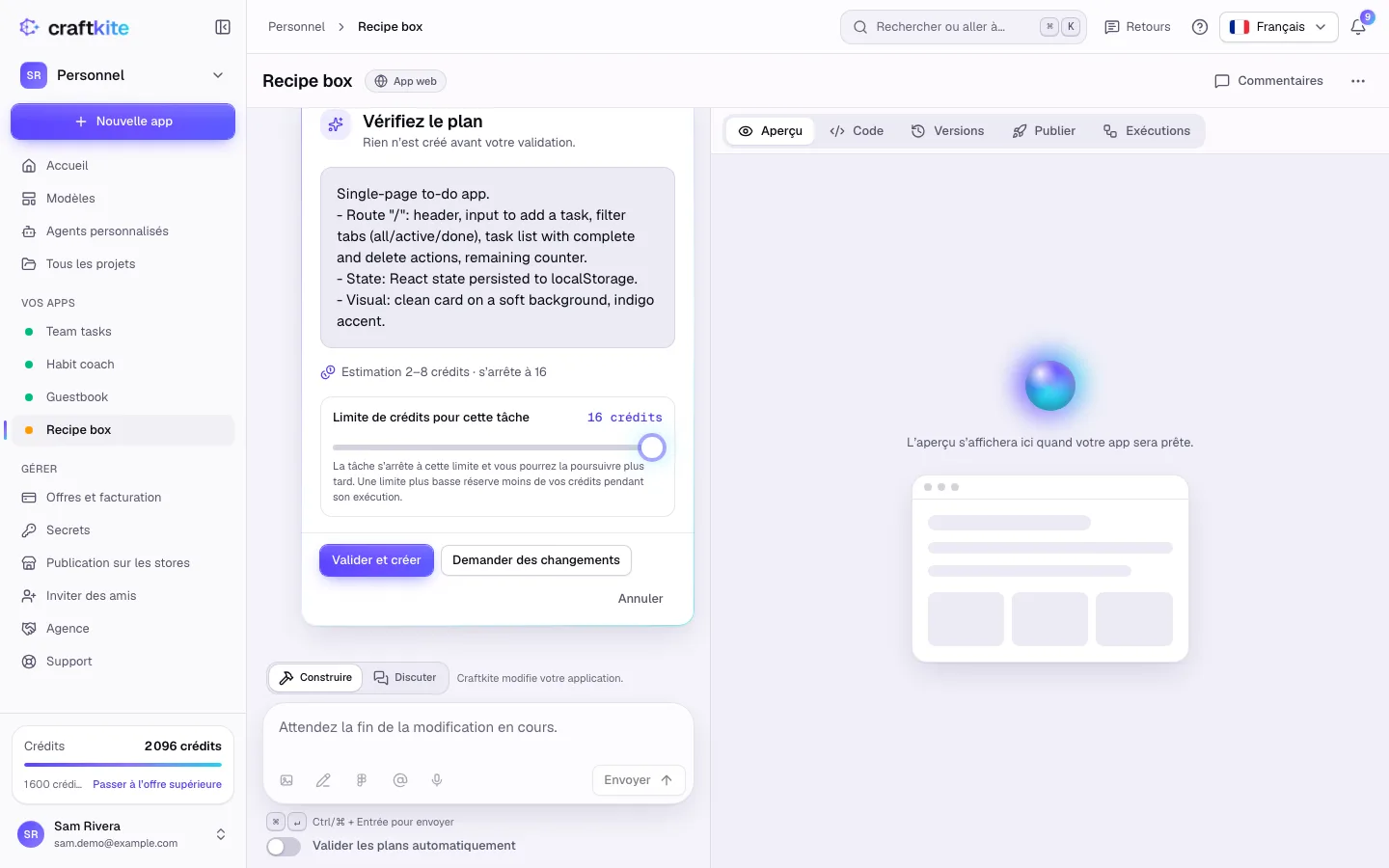
S’il manque quelque chose, cliquez sur Demander des changements et dites ce qui doit être différent, par exemple « ajoute un formulaire de contact et une page de tarifs ». Quand le plan vous convient, cliquez sur Valider et créer.
3. Regardez-le construire et tester
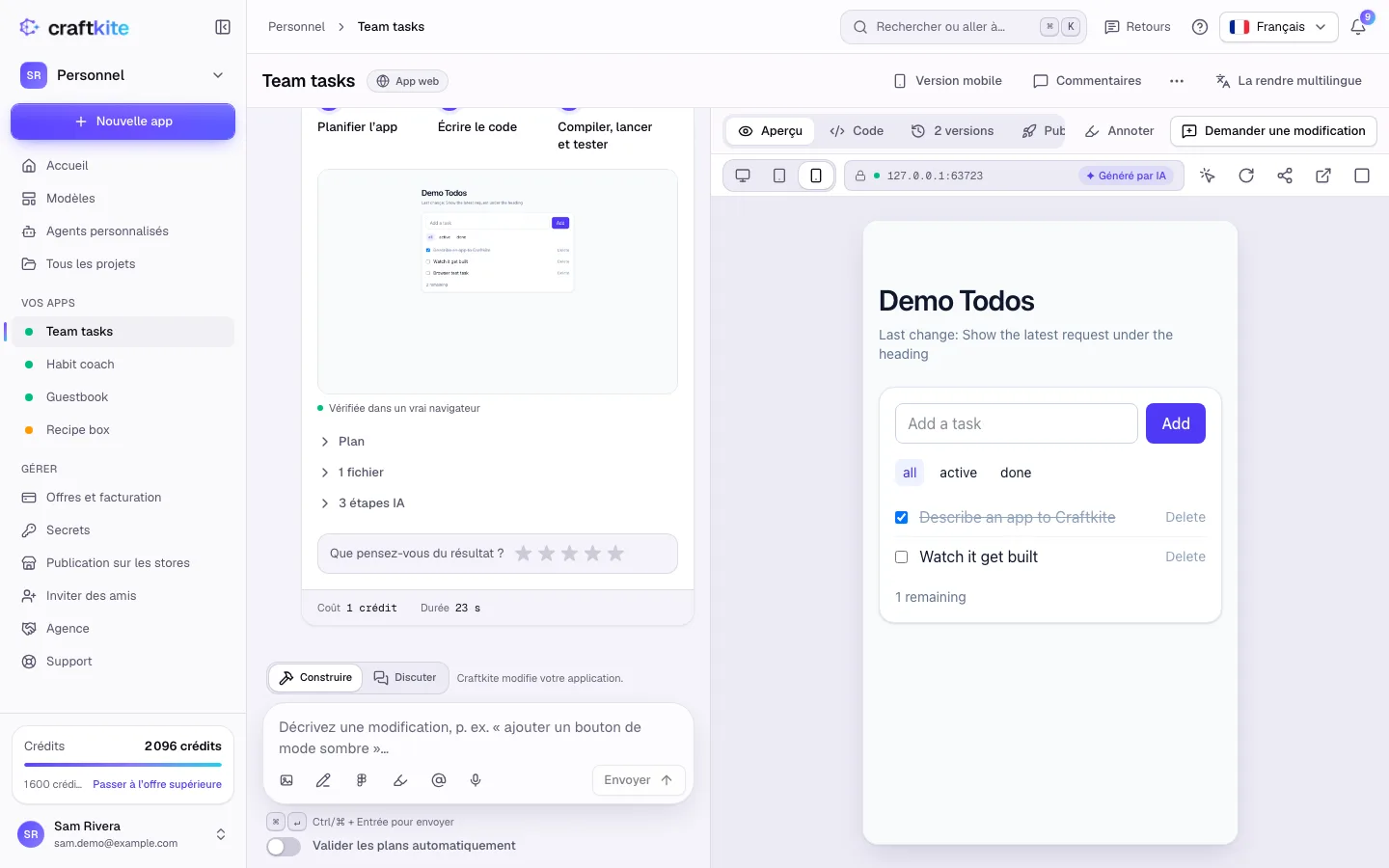
L’agent enchaîne Planifier l’app, Écrire le code et Compiler, lancer et tester. Il ouvre votre site dans un vrai navigateur, vérifie que les pages fonctionnent et corrige lui-même les problèmes avant de vous remettre le résultat. Pendant qu’il travaille, vous pouvez lui envoyer une courte remarque ou le mettre en pause.
4. Essayez-le dans l’aperçu et continuez la conversation
Quand la tâche affiche Prête, votre site tourne dans l’Aperçu, à côté du chat. Parcourez-le, puis décrivez la modification suivante dans le chat : « rends l’en-tête fixe », « ajoute une section blog », « utilise notre logo ». Chaque modification terminée est enregistrée comme une version, vous pouvez donc toujours revenir en arrière.
5. Publiez-le
Ouvrez l’onglet Publier et cliquez sur Publier pour mettre le site en ligne à sa propre adresse. Vous pourrez ensuite ajouter votre propre domaine ; voir Comment publier votre app et utiliser votre propre domaine.
Conseils pour une meilleure première version
- Dites à qui s’adresse le site et ce qu’un visiteur doit y faire : réserver, acheter, s’inscrire ou vous contacter.
- Listez les pages dont vous avez besoin, par ordre d’importance.
- Une fois la première version prête, demandez une modification à la fois : des demandes courtes et claires sont plus rapides et moins coûteuses.
Questions sur ce guide
Faut-il savoir coder ?
Non. Vous décrivez ce que vous voulez avec des mots simples et vous validez un plan. Vous pouvez ouvrir l’éditeur de code si vous le souhaitez, mais vous n’y êtes jamais obligé.
Combien coûte la création d’un site web ?
La création utilise des crédits. Le studio affiche la fourchette habituelle avant de commencer, et chaque tâche indique ce qu’elle a réellement utilisé. Si une tâche échoue de notre fait, ses crédits vous sont rendus automatiquement.
Puis-je modifier le site une fois construit ?
Oui. Décrivez chaque modification dans le chat. Chacune devient une version que vous pouvez restaurer à tout moment.
Mon projet est-il privé ?
Oui. Vos projets, votre aperçu et votre code ne sont visibles que par vous. Seule une app que vous publiez est publique, pour les personnes qui ont son lien.


