
アプリのプレビューにコメントする
実行中のアプリのどこにでもコメントを固定し、チームで話し合い、変更依頼として Craftkite に送れます。
更新日:2026年11月21日
スタジオでは、実行中のアプリの任意の要素(ボタン、見出し、画像など)やページ上の任意の位置にコメントを固定できます。プロジェクトの全員がピンを見て、返信し、メンションし、スレッドを解決できます。
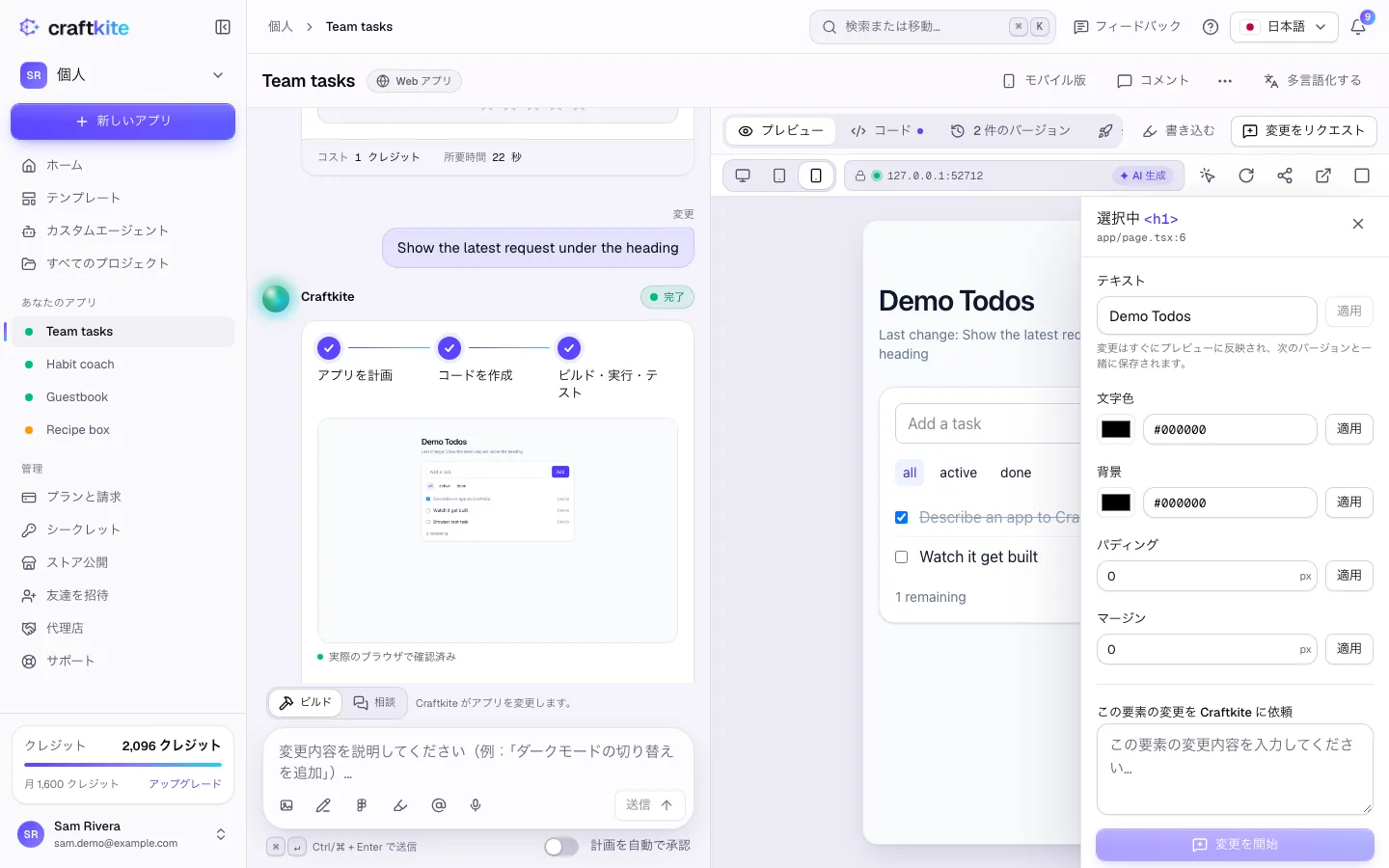
コメントを固定する
- プレビュータブを開き、ツールバーのプレビューにコメント(プラス付きの吹き出し)をクリックします。
- コメントの対象となるアプリの部分をクリックします。Esc でキャンセルします。
- 開いたパネルにコメントを書きます。@ を入力するとメンションできます。コメントをクリックします。
未解決のスレッドは、それぞれのページに番号付きのピンとして表示されます。ピンをクリックするとスレッドが開きます。アプリを再ビルドしてもピンは要素に追従します。要素がなくなった場合は、元の位置に点線で表示されます。
スレッド、バージョン、解決
- プロジェクトヘッダーのコメントには、各スレッドが対象のページと要素、作成時のバージョンとともに一覧表示されます。バージョンで絞り込むと、このバージョンまたは以前のバージョンのコメントを表示できます。
- 作成権限のある人とスレッドの作成者は、スレッドを解決または再開できます。新しい返信があると再開されます。
- メンションと返信は、アプリ内、プッシュ、メールで通知されます。
コメントを変更依頼にする
スレッドの変更依頼にするをクリックします。Craftkite はコメント、返信、対象の要素、そのアプリ部分の画像を通常の依頼として受け取ります。通常のメッセージと同じく、プロジェクトのクレジットで計画・見積もり・課金されます。スレッドは一度だけ送信され、その後は変更依頼として送信済みと表示されます。
コメントできる人
プロジェクトを見られる人は全員コメントを読めます。作成権限のある人はいつでもコメントできます。閲覧者(チームの閲覧者と閲覧権限の共同編集者)も、オーナーがコメントパネルで閲覧者もコメント可能をオフにしない限りコメントできます。
スマートフォンでは
Craftkite アプリでは同じスレッドがページ、要素、バージョンとともに表示されます。返信、メンション、解決、スレッドの変更依頼としての送信ができ、ピンの場所をタップするとそのページでプレビューが開きます。ピンの配置はウェブのスタジオで行います。