Slack, Notion, Google Sheets et Linear
Faites publier votre app dans Slack, enregistrer des entrées dans Notion, ajouter des lignes à Google Sheets et ouvrir des tickets Linear, avec vos propres comptes et clés.
Mis à jour le 21 novembre 2026
Votre app peut travailler avec les outils que votre équipe utilise déjà. Demandez-le avec vos mots, par exemple « publie un message Slack pour chaque nouvelle commande » ou « enregistre chaque candidature dans notre base Notion », et Craftkite branche le service dans le code serveur de l’app.
Ce que votre app peut faire
- Slack : publier des messages et des alertes dans un canal de votre espace de travail.
- Notion : enregistrer des entrées dans une base de données Notion et les afficher dans l’app.
- Google Sheets : ajouter une ligne pour chaque inscription, commande ou réponse, et relire les lignes.
- Linear : ouvrir un ticket depuis un rapport de bug ou un formulaire de retour et lister les tickets ouverts.
Connecter un service
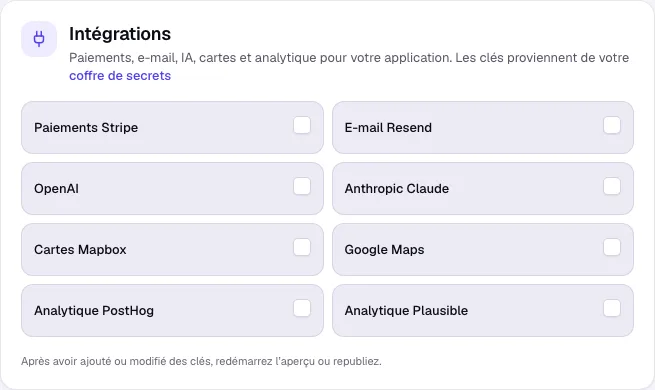
- Décrivez ce que l’app doit faire avec le service. Craftkite le nomme dans le plan ; vous pouvez aussi l’ajouter dans la section Intégrations de l’onglet Connexions.
- Ouvrez Comment obtenir les clés sous le service : les étapes indiquent où créer la clé dans les paramètres du service et quelles autorisations elle demande.
- Cliquez sur Ajouter une clé pour chaque clé. Chaque valeur est comparée au format de clé du service avant d’être enregistrée.
- Cliquez sur Tester la connexion. Craftkite envoie une seule requête en lecture seule au service et affiche Connecté ou Clés refusées ; redémarrez ensuite l’aperçu ou publiez à nouveau.
Vos clés restent les vôtres
L’app utilise votre propre compte de chaque service avec une clé que vous y créez : vous décidez de ce qu’elle peut lire et écrire et vous pouvez la révoquer à tout moment. Les clés sont stockées chiffrées, restent sur le serveur et n’atteignent jamais le navigateur, le paquet de l’app mobile ni l’IA. En savoir plus sur les clés : Secrets et intégrations.