Pull requests et branches
Envoyez chaque modification vers une branche et une pull request plutôt que la branche principale, relisez-la en équipe et ramenez le résultat fusionné dans Craftkite.
Mis à jour le 21 novembre 2026
Lorsque votre app est liée à un dépôt sur GitHub ou GitLab, Craftkite peut travailler comme votre équipe le fait déjà : chaque modification part sur sa propre branche et dans une pull request (une merge request sur GitLab) au lieu d’aller directement sur votre branche principale.
L’activer
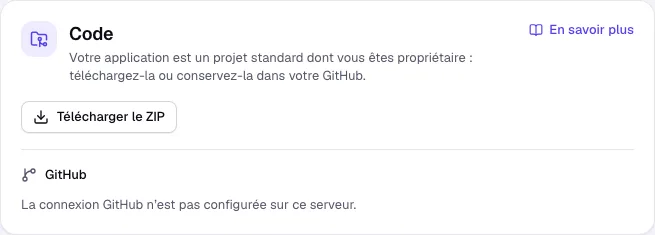
- Ouvrez l’onglet Publier de votre app et liez le dépôt dans la section Code, si ce n’est pas déjà fait.
- Sous Pull requests, passez le lien de Pousser directement à Pull request.
- Choisissez Ouvrir une pull request. Craftkite pousse la version actuelle sur une branche
craftkite/…et ouvre la demande vers votre branche liée.
Les versions suivantes mettent à jour la même demande ouverte, y compris avec la synchronisation automatique. Rien n’atteint votre branche principale tant que personne ne fusionne.
La suivre
Chaque demande indique si elle est Ouverte, Fusionnée ou Fermée, et l’état de ses vérifications (pipelines CI, GitHub Actions). Choisissez Actualiser pour lire le dernier état, ou ouvrez-la chez l’hébergeur.
Ramener le travail fusionné
Une fois la demande fusionnée — peut-être avec des modifications d’un relecteur —, choisissez Ramener dans Craftkite. Le résultat fusionné devient une nouvelle version de votre app, et les modifications faites entre-temps dans Craftkite sont conservées.
Si les mêmes lignes ont changé des deux côtés, Craftkite liste ces fichiers et vous choisissez, pour chacun, Garder celle de Craftkite ou Prendre celle du dépôt. Ou choisissez Laisser l’agent combiner : Craftkite garde son côté et lance une modification normale qui intègre les changements du dépôt, avec un plan et un prix à valider d’abord.
Craftkite ne prend que les fichiers de l’app qu’il construit ; vos propres fichiers du dépôt (documentation, licences, workflows) restent en place et ne sont jamais supprimés par Craftkite.
Se connecter à GitLab ou Bitbucket
En plus de coller un jeton d’accès, vous pouvez choisir Se connecter avec GitLab (ou Bitbucket, lorsqu’il est proposé) dans la même section. La connexion est conservée chiffrée et renouvelée automatiquement ; vous pouvez vous déconnecter à tout moment.
Sur mobile : ouvrez l’app, puis Hébergeurs Git. Pour en savoir plus sur la synchronisation du code : Export GitHub et ZIP.